1、首先这个作品是由很多素材组成的
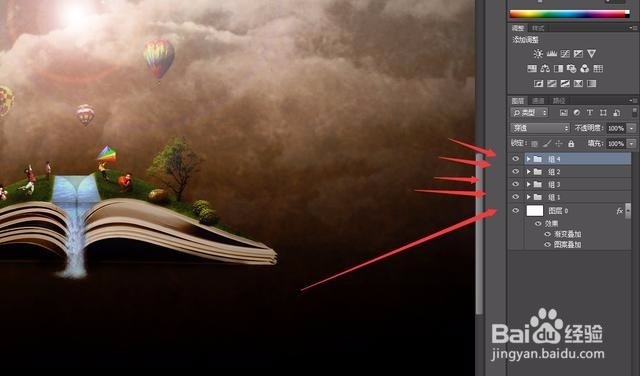
2、首先新建一个画布 给背景画布加上下面的混合效果

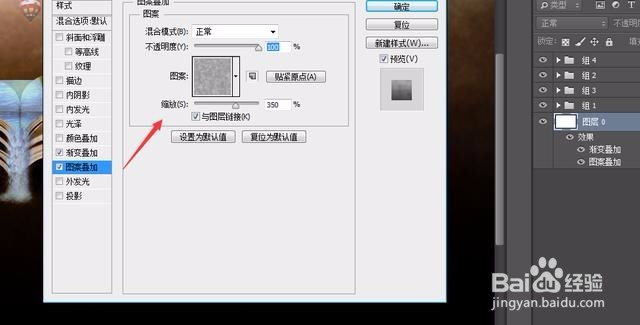
3、调整好大小和位置,处理好边缘效果,然后一些阴影 大家可以选择新建图层用黑色画笔来做最后注意修饰一下就行

4、面是组2 里面主要包括 天空云彩,光照效果,两个渐变图层 ,

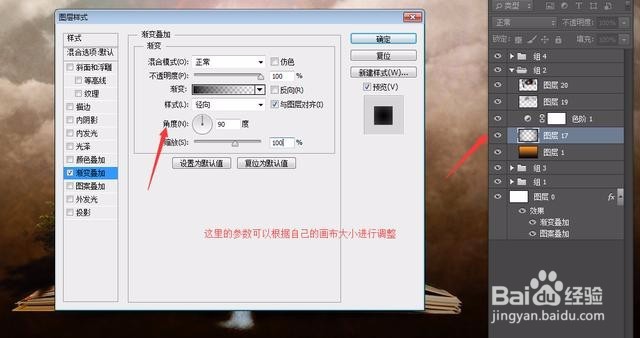


5、人物素材可以提前抠出来 直接放进去调整大小 摆放位置
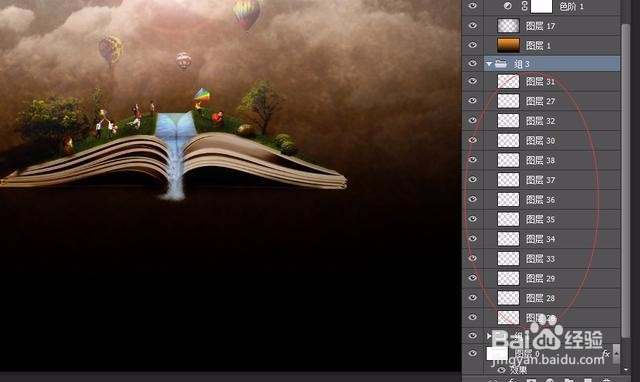
6、后就是描边 复制图层 调整边缘颜色

7、最后保存导出

时间:2026-04-22 16:26:24
1、首先这个作品是由很多素材组成的
2、首先新建一个画布 给背景画布加上下面的混合效果
3、调整好大小和位置,处理好边缘效果,然后一些阴影 大家可以选择新建图层用黑色画笔来做最后注意修饰一下就行
4、面是组2 里面主要包括 天空云彩,光照效果,两个渐变图层 ,
5、人物素材可以提前抠出来 直接放进去调整大小 摆放位置
6、后就是描边 复制图层 调整边缘颜色
7、最后保存导出
