1、打开PS,将图片复制一层。

2、选中复制的图层,点击滤镜中的模糊,选择高斯模糊。
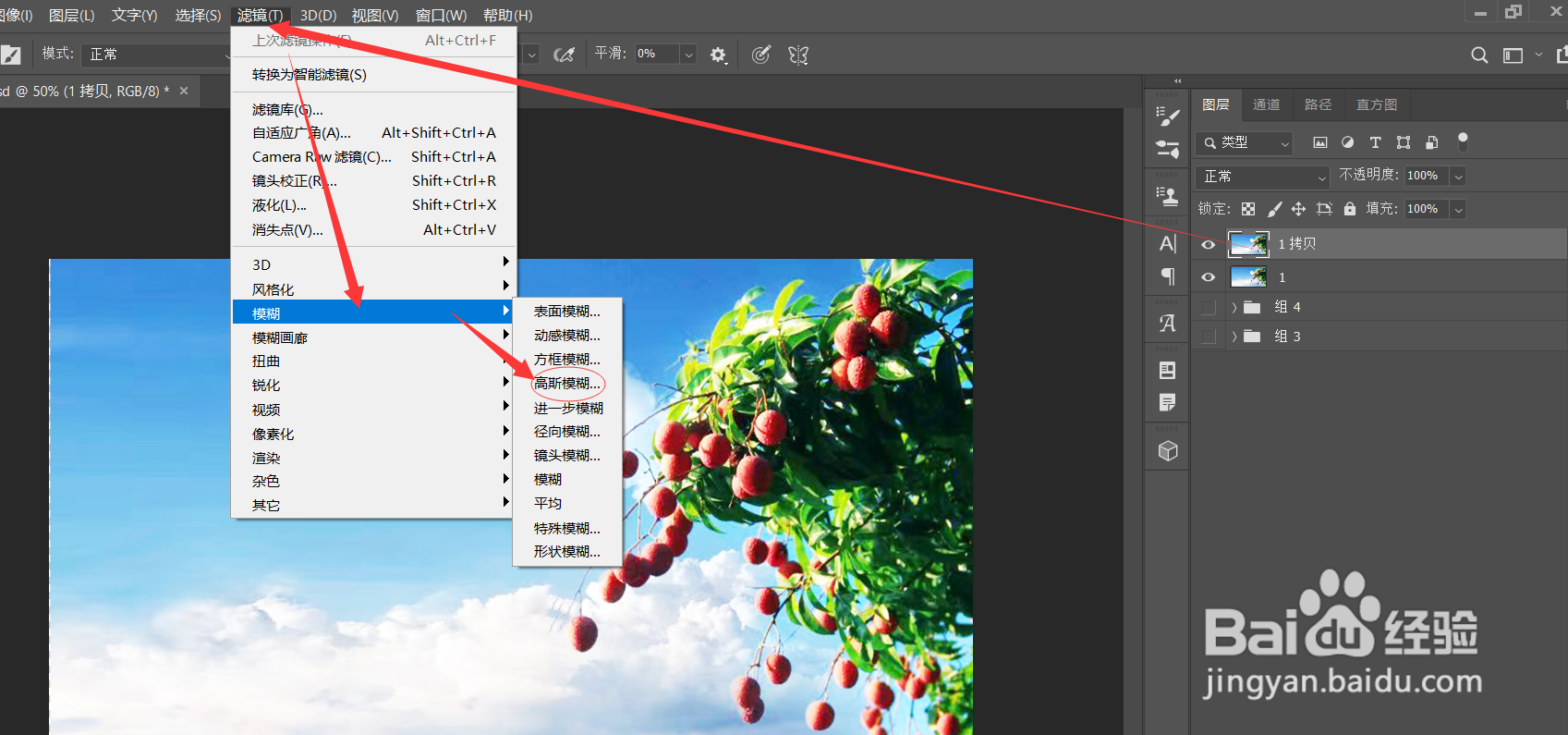
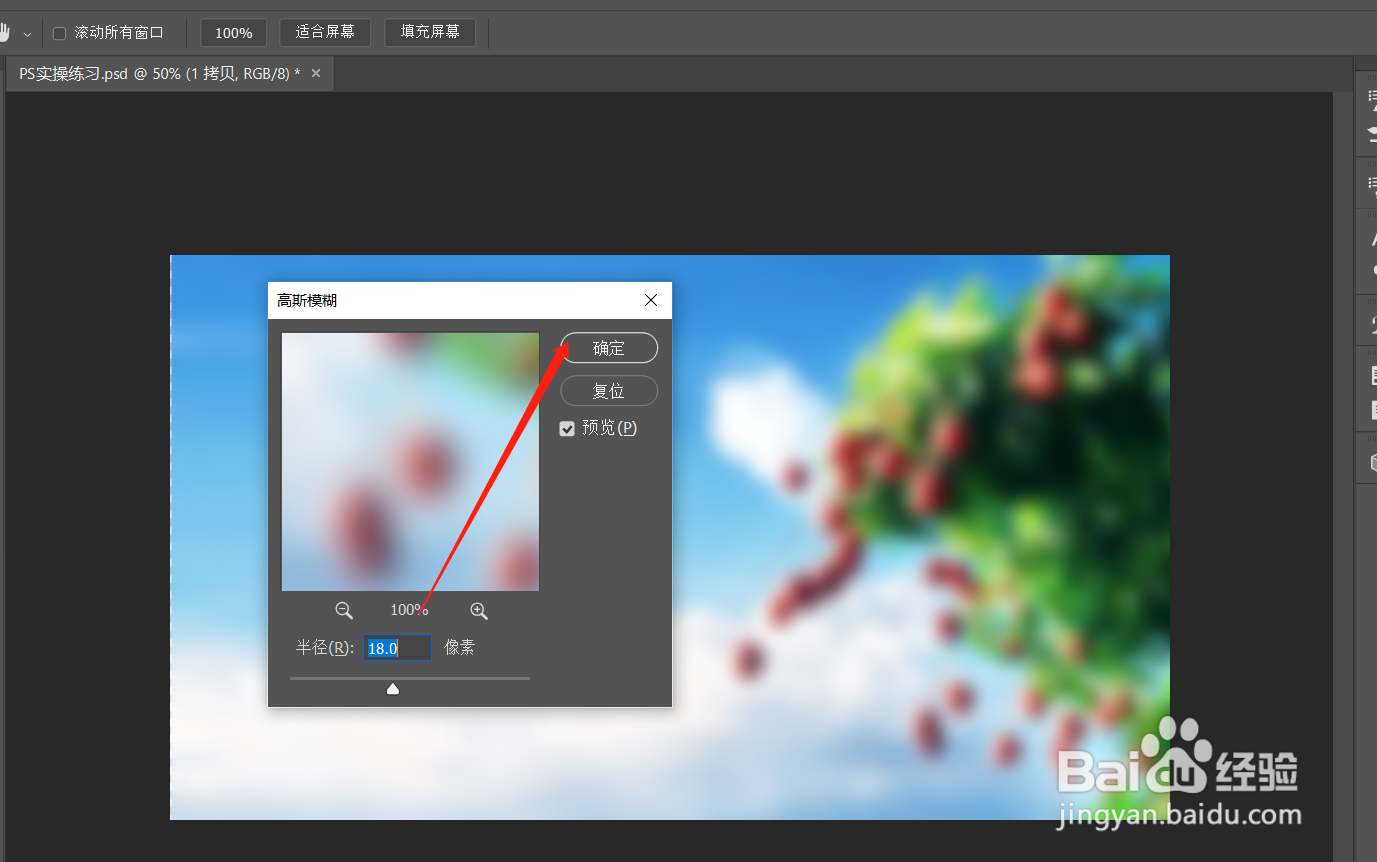
3、可根据个人需要,设置模糊参数,点击确定。
4、接着选择滤镜中的杂色,点击添加杂色。

5、适当添加一些杂色,点击确定,让画面有颗粒感就行。

6、再点击滤镜中的滤镜库。

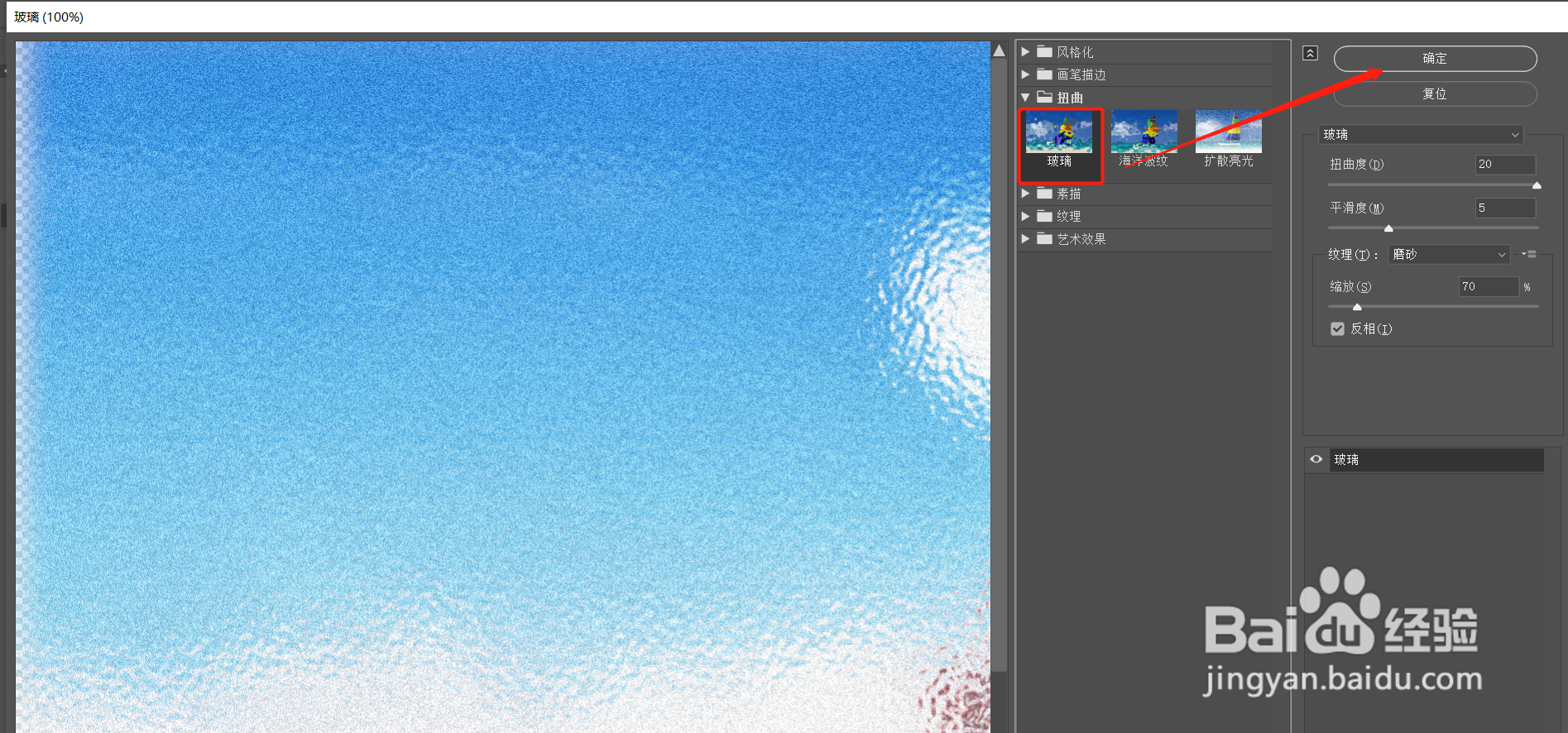
7、在扭曲下面选择玻璃,自行调整好参数值,点击确定。
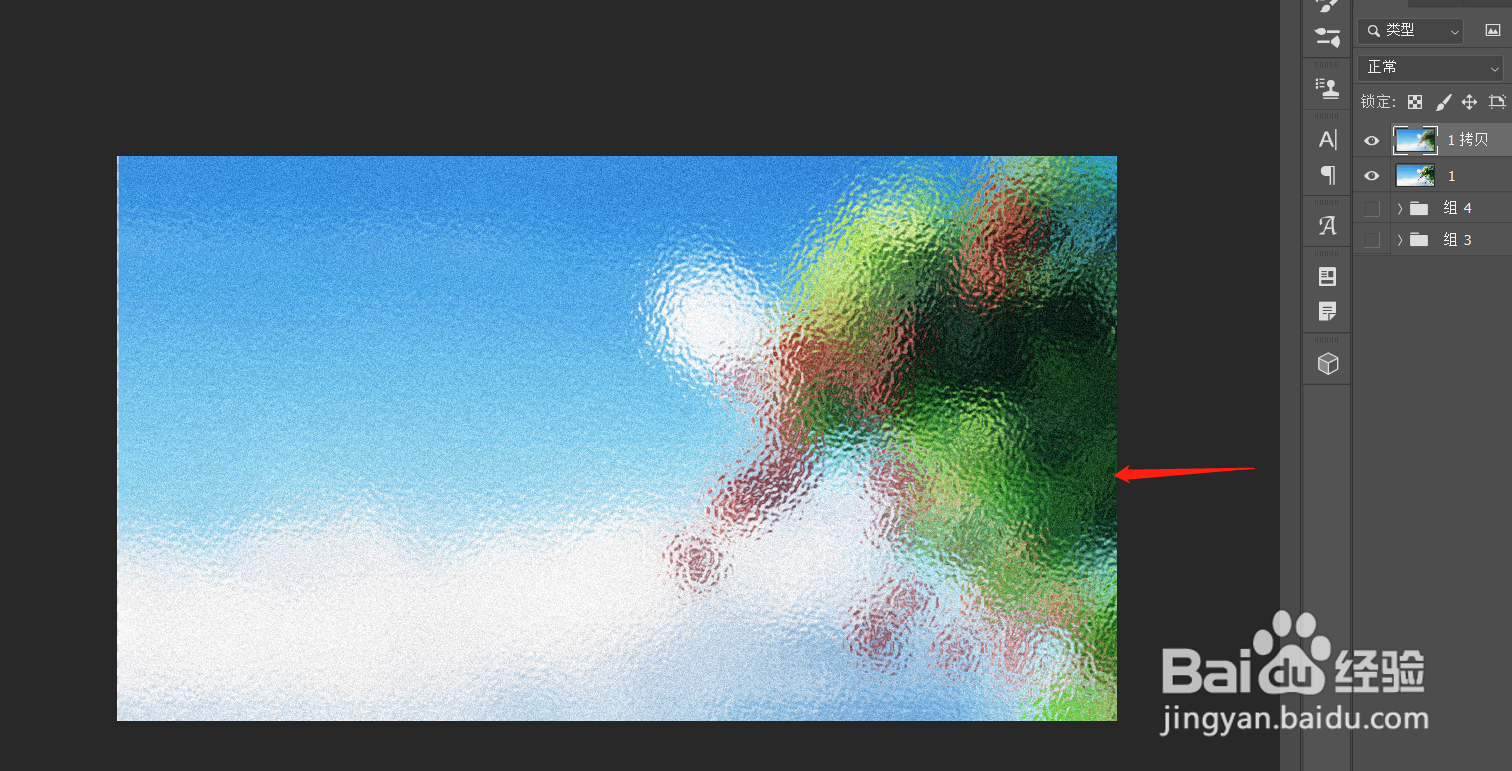
8、这样整个画面的磨砂玻璃效果就制作出来了。
时间:2026-04-25 01:19:27
1、打开PS,将图片复制一层。
2、选中复制的图层,点击滤镜中的模糊,选择高斯模糊。
3、可根据个人需要,设置模糊参数,点击确定。
4、接着选择滤镜中的杂色,点击添加杂色。
5、适当添加一些杂色,点击确定,让画面有颗粒感就行。
6、再点击滤镜中的滤镜库。
7、在扭曲下面选择玻璃,自行调整好参数值,点击确定。
8、这样整个画面的磨砂玻璃效果就制作出来了。
