1、首先启动word2010,执行文件-打开命令,打开一份需要进行设置图片跟随效果的文档。

2、选择第一个图片,执行格式-自动换行命令,从下拉菜单中选择其他布局选项。
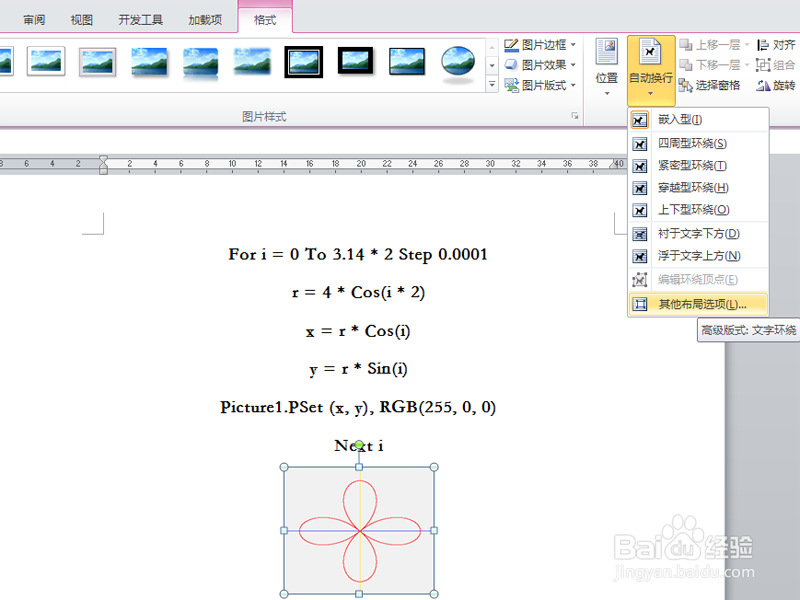
3、在弹出的布局对话框中,切换到文字环绕选项卡,选择四周型。

4、接着切换到位置选项卡中,勾选下面的对象随文字移动选项。

5、点击确定按钮,这样就设置了图片跟随文字的效果,采用同样方法依次设置剩下的两幅图片。
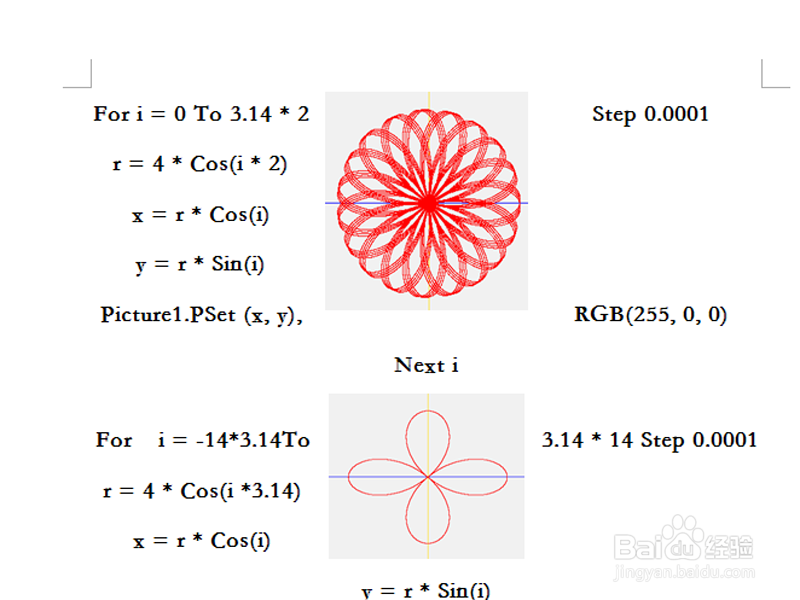
6、测试效果,选择任意移动文字内容,接着你会看到图片也会随之移动。

时间:2026-04-27 01:48:06
1、首先启动word2010,执行文件-打开命令,打开一份需要进行设置图片跟随效果的文档。
2、选择第一个图片,执行格式-自动换行命令,从下拉菜单中选择其他布局选项。
3、在弹出的布局对话框中,切换到文字环绕选项卡,选择四周型。
4、接着切换到位置选项卡中,勾选下面的对象随文字移动选项。
5、点击确定按钮,这样就设置了图片跟随文字的效果,采用同样方法依次设置剩下的两幅图片。
6、测试效果,选择任意移动文字内容,接着你会看到图片也会随之移动。
