1、打开AutoCAD。在CAD命令窗口输入【bedit】命令,进入编辑块定义对话框

2、然后在弹出的编辑块定义对话框中选择【需要定义的块】并点击【确定】

3、在块编辑器中的“块编写选项板”窗口的“参数”选项卡中,单击“极轴参数”工具。
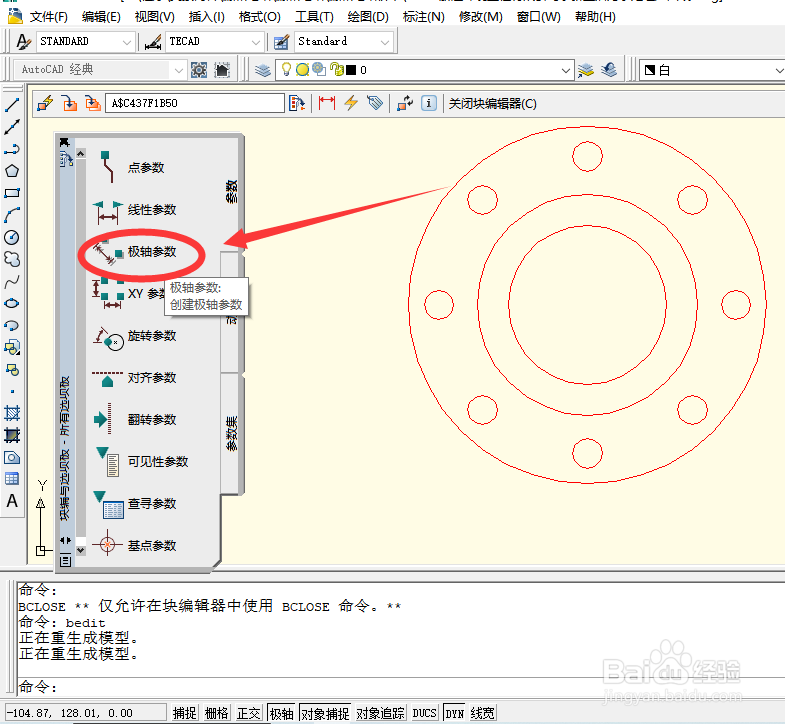
4、然后在块编写选项板编辑窗口中【指定参数的基点】

5、然后在块编写选项板编辑窗口中【指定参数的端点】
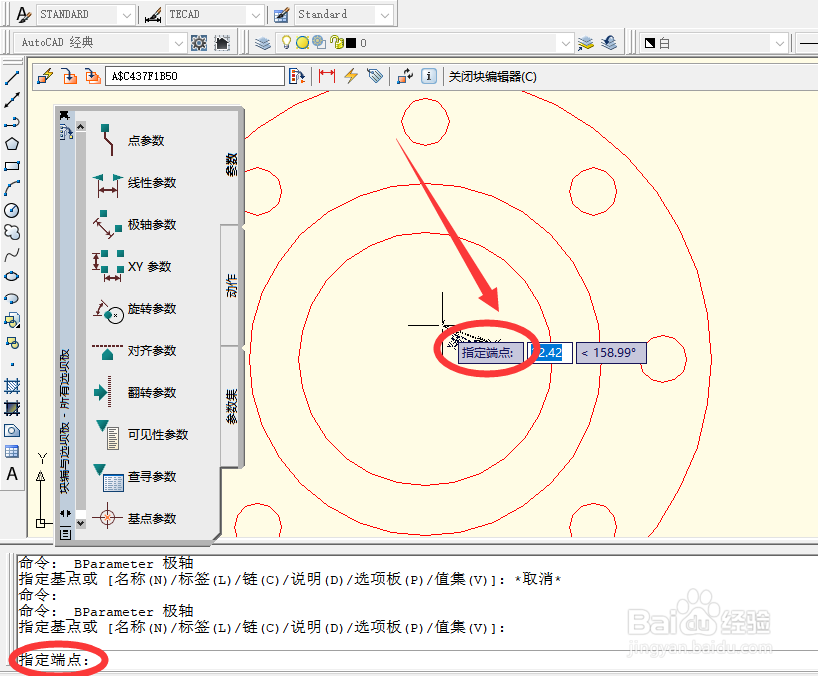
6、最后在块编写选项板编辑窗口中【指定参数标签的位置】

7、在“块编辑器”工具栏上单击“保存块定义”。并单击“关闭块编辑器”。

时间:2026-04-22 07:44:39
1、打开AutoCAD。在CAD命令窗口输入【bedit】命令,进入编辑块定义对话框
2、然后在弹出的编辑块定义对话框中选择【需要定义的块】并点击【确定】
3、在块编辑器中的“块编写选项板”窗口的“参数”选项卡中,单击“极轴参数”工具。
4、然后在块编写选项板编辑窗口中【指定参数的基点】
5、然后在块编写选项板编辑窗口中【指定参数的端点】
6、最后在块编写选项板编辑窗口中【指定参数标签的位置】
7、在“块编辑器”工具栏上单击“保存块定义”。并单击“关闭块编辑器”。
