ps制作闪亮的三叶草

 时间:2026-04-23 04:25:54

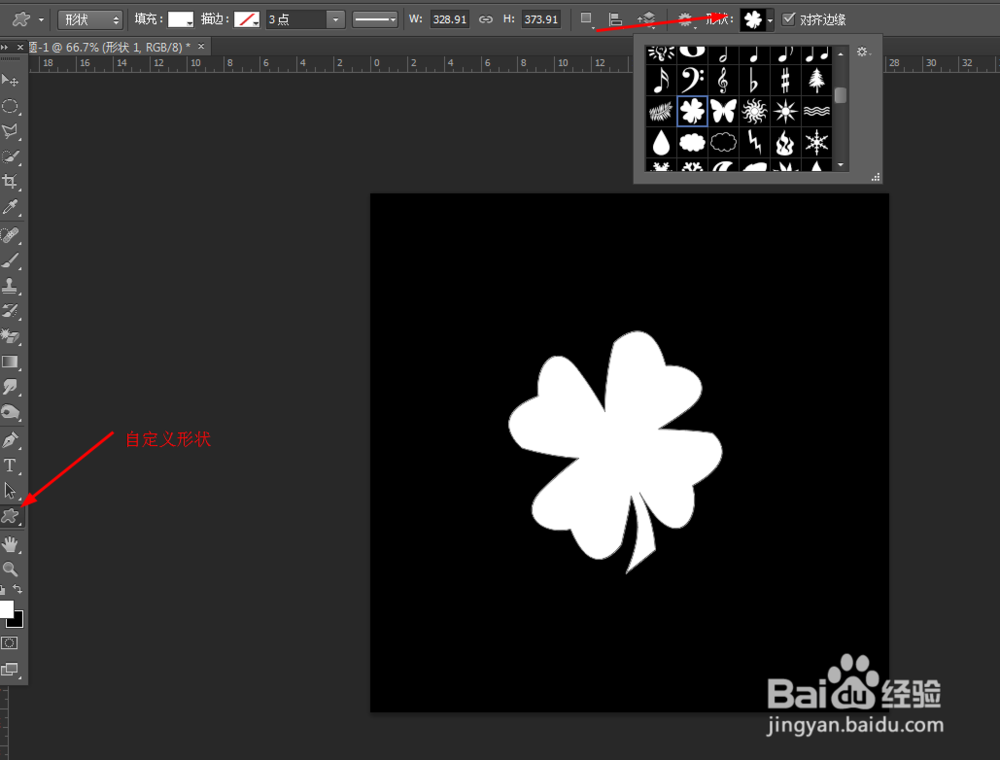
1、在ps软件中,新建一个800*800的文档,背景色填充为黑色,选择自定义形状工具,画一个三叶草的形状,如图所示
ps制作闪亮的三叶草

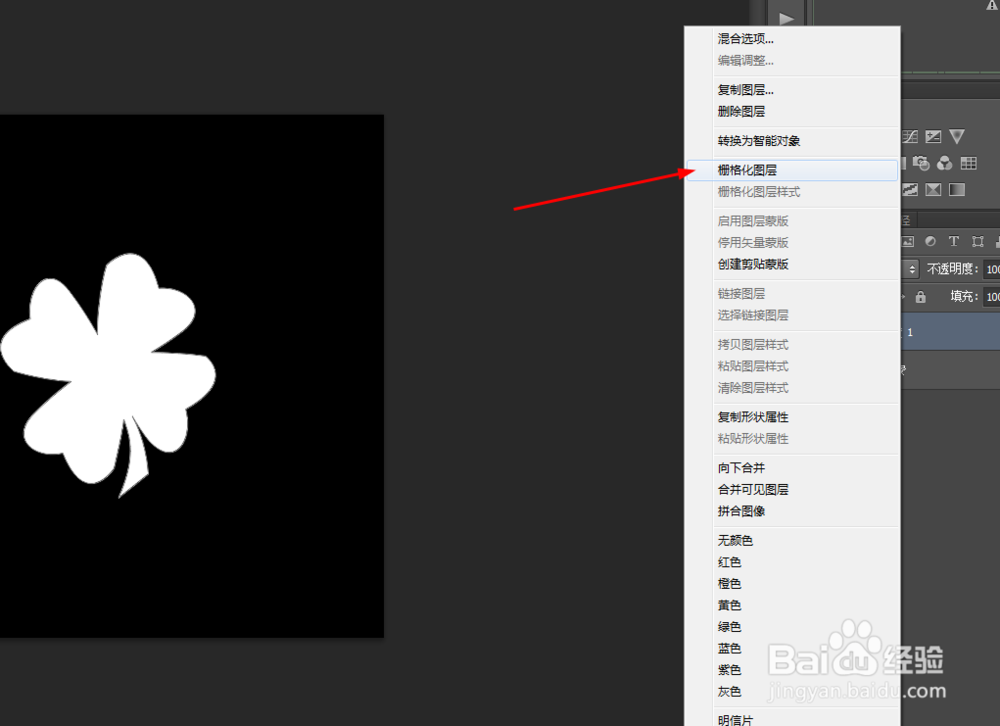
2、点击三叶草的形状图层右键栅格化图层,再按ctrl+J复制一个出来,如图所示
ps制作闪亮的三叶草

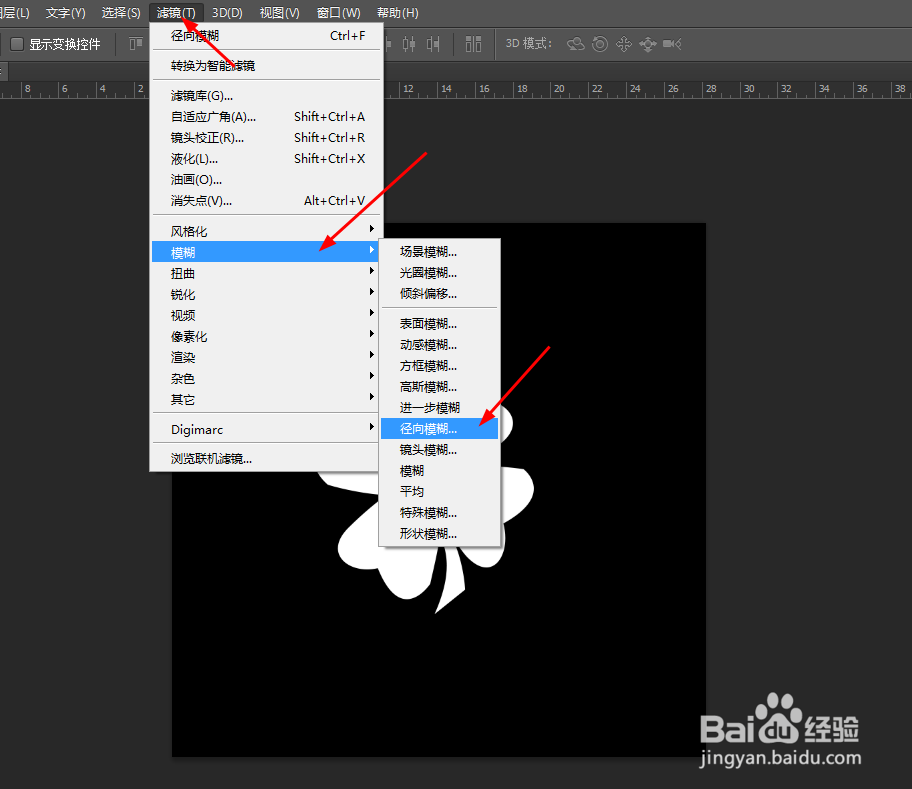
3、先隐藏三叶草的图层副本,选择三叶草的图层在滤镜中添加径向模糊,如图所示
ps制作闪亮的三叶草

ps制作闪亮的三叶草

4、按ctrl点击三叶草的图层生成选区,在菜单栏上选择羽化30px,再按delete删除键,如图所示

ps制作闪亮的三叶草

ps制作闪亮的三叶草

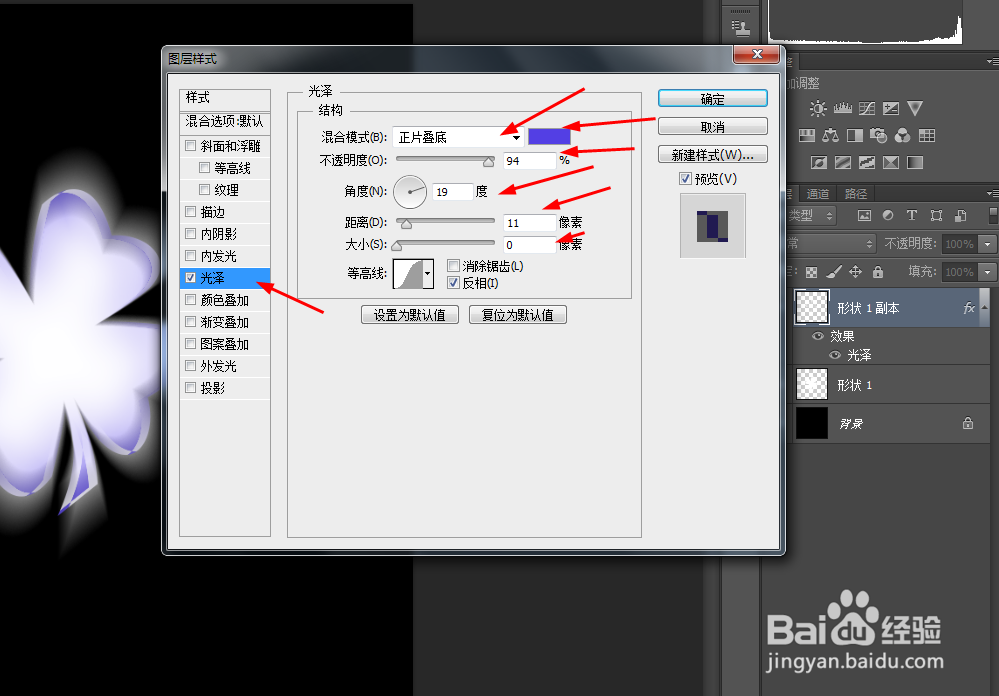
5、接着双击三叶草的图层副本添加图层样式,调整一下光泽,如图所示

ps制作闪亮的三叶草

6、接着在形状图层上面创建色相/饱和度的调整图层,如图所示

ps制作闪亮的三叶草

7、效果如下图所示

ps制作闪亮的三叶草

  • Photoshop CC绘制路径并填充前景色
  • PS礼花效果制作方法
  • ps九宫格效果如何实现
  • PS 斜条纹的制作方法
  • ps如何设计奶牛风格字体
  • 热门搜索
    毛衣编织大全 火柴人游戏大全 追剧大全 瘦身广场舞视频大全 昆虫图片大全 闽菜菜谱大全 群名称大全 诗词大全 经典作文大全 图纸比例怎么换算