Win7系统双击无法打开文件夹怎么办

 时间:2024-11-03 22:05:07

1、 我们可以通过修改注册表来恢复,解决Win7系统双击无法打开文件夹的问题

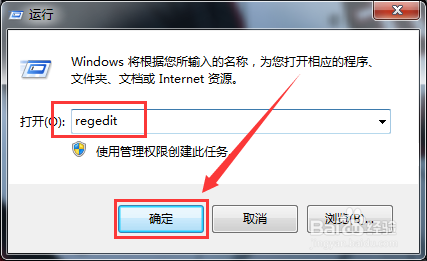
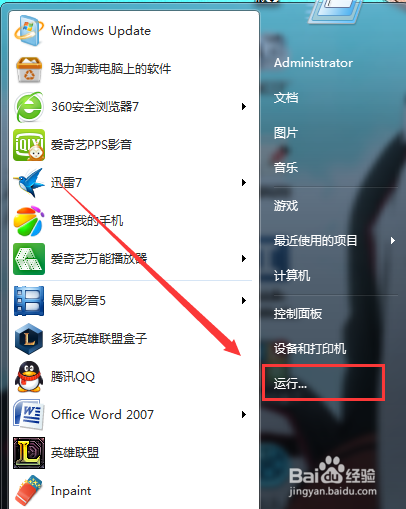
2、 1.同时按下键盘上的Windows徽标键+R组合键,以打开“运行”程序,或者点击菜单开始 之后打开“运行窗口”
Win7系统双击无法打开文件夹怎么办

3、在打开的“运行”窗口中,输入regedit,并点击“确定”,如图所示

Win7系统双击无法打开文件夹怎么办

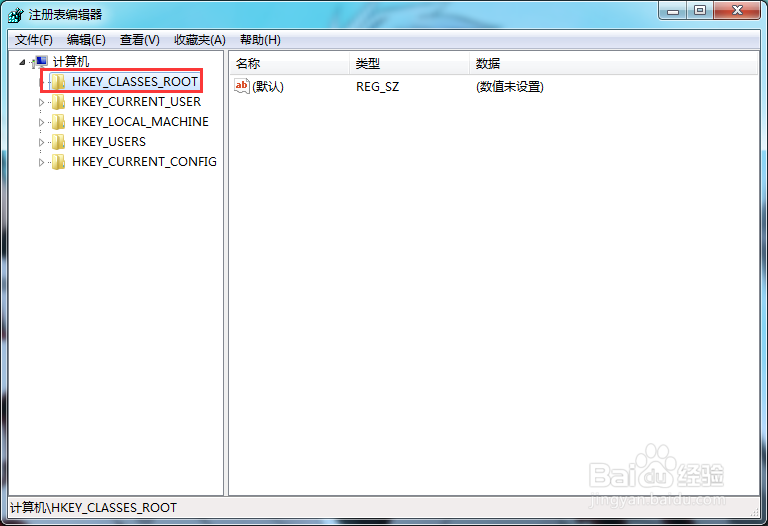
4、在打开的“注册表编辑器”窗口,找到HKEY_CLASSES_ROOT的文件夹

Win7系统双击无法打开文件夹怎么办

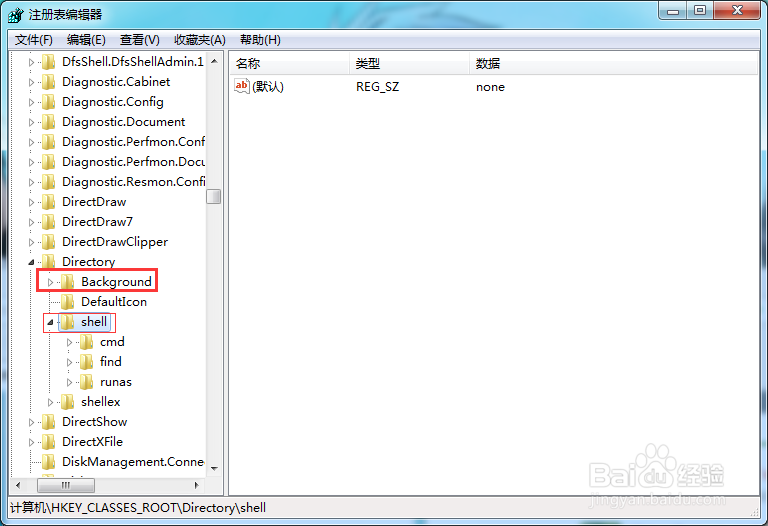
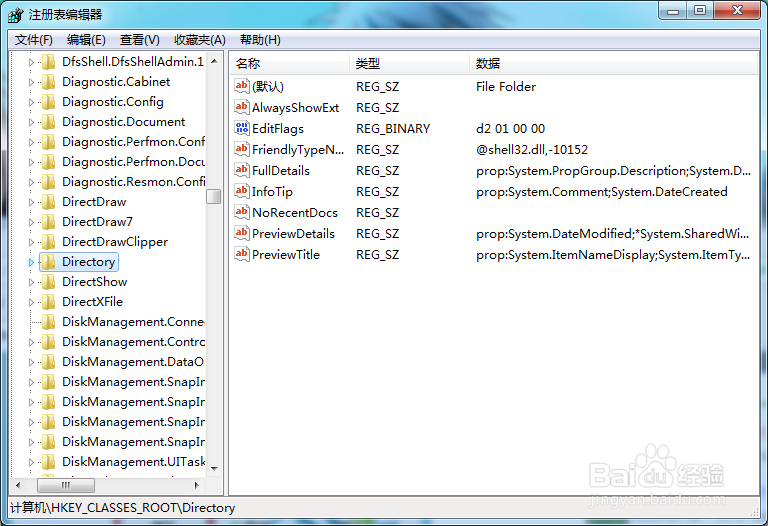
5、在HKEY_CLASSES_ROOT文件夹的下方列表找到Directory的这个选项 数据比较多 请耐心寻找
Win7系统双击无法打开文件夹怎么办

6、找到之后在Directory选项里面找到“shell”这个选项

Win7系统双击无法打开文件夹怎么办

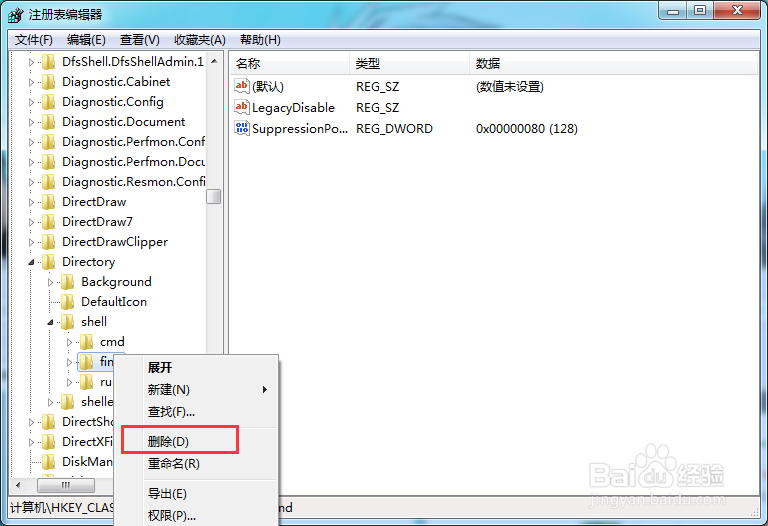
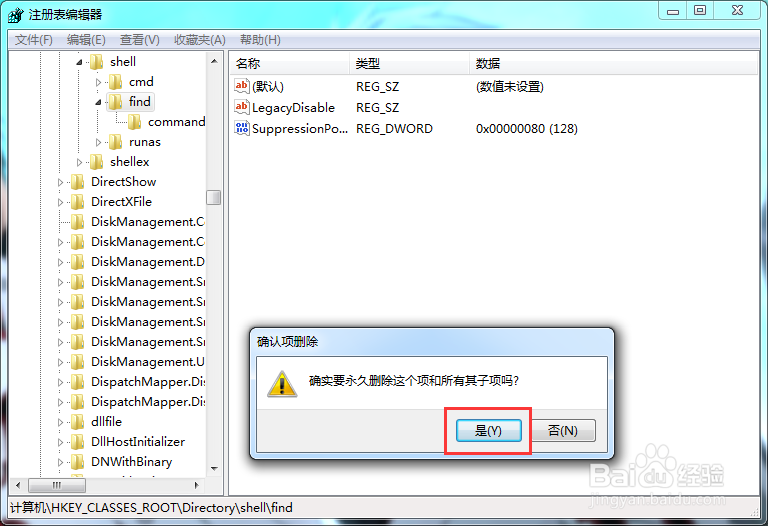
7、找到将“shell”选项下列表后下的find子健删除,如图所示

Win7系统双击无法打开文件夹怎么办

8、点击 确定 完成步骤

Win7系统双击无法打开文件夹怎么办
  • Windows10怎么样通过组策略禁用系统管理员
  • U极速u盘启动系统制作方法
  • 操作系统修复EXE文件的错误关联
  • win10如何恢复系统图文讲解
  • 怎样开启退出时不保存设置
  • 热门搜索
    冠珠瓷砖怎么样 怎么样清理手机内存 购房协议怎么写 眼珠子疼是怎么回事 无线网怎么连接 税点怎么算 鱼刺卡住喉咙怎么办 苹果怎么查询激活时间 怎么美白全身皮肤 苹果6s怎么设置铃声