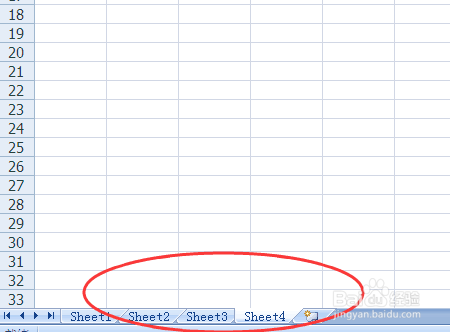
1、首先打开电子表格,找到左下角这个位置,电子表格本身是有三项工作栏的
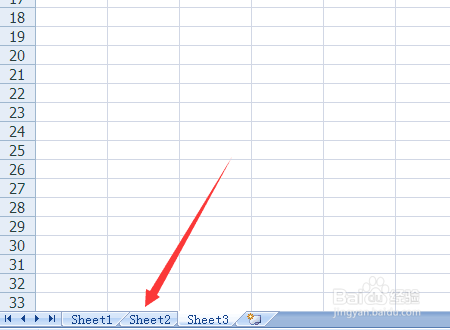
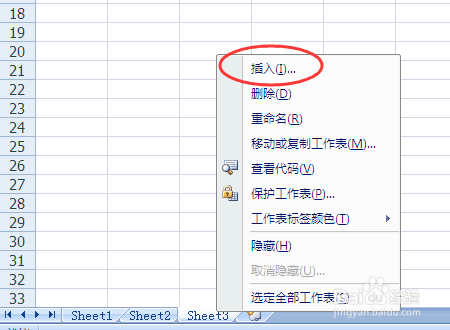
2、找到这个位置后,单击鼠标右键,会出现这样一个方框,我们需要选择“插入”
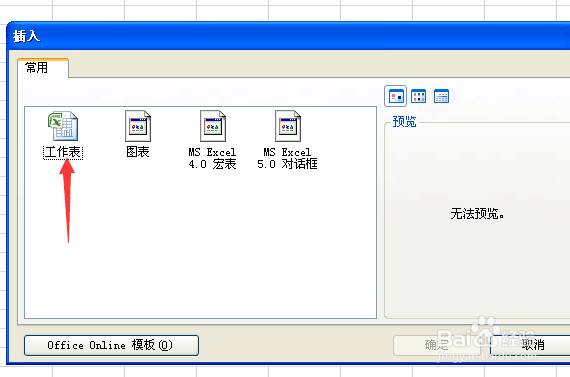
3、然后也会有一些选项,当然我们选得是“工作表”
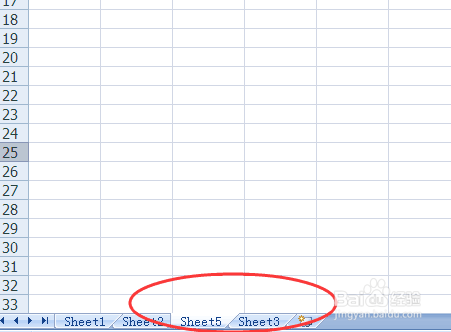
4、选择好之后,就可以了,不过这时候你可能会发现,新的工作边是在你选择的那个工作表之前的,如果你想要把它移到后面去怎么办呢
5、鼠标右键单击你想要移动的工作表,会出现这个方框,选择“移动或复制工作表”这个选项
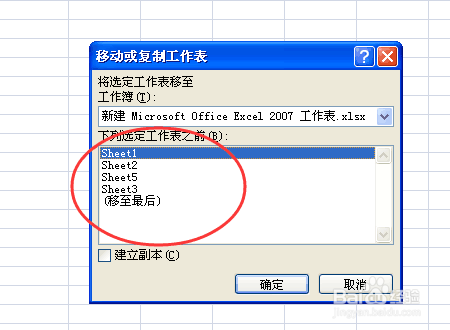
6、选择你想要移动到的位置,就可以了
时间:2026-04-22 11:38:29
1、首先打开电子表格,找到左下角这个位置,电子表格本身是有三项工作栏的
2、找到这个位置后,单击鼠标右键,会出现这样一个方框,我们需要选择“插入”
3、然后也会有一些选项,当然我们选得是“工作表”
4、选择好之后,就可以了,不过这时候你可能会发现,新的工作边是在你选择的那个工作表之前的,如果你想要把它移到后面去怎么办呢
5、鼠标右键单击你想要移动的工作表,会出现这个方框,选择“移动或复制工作表”这个选项
6、选择你想要移动到的位置,就可以了
