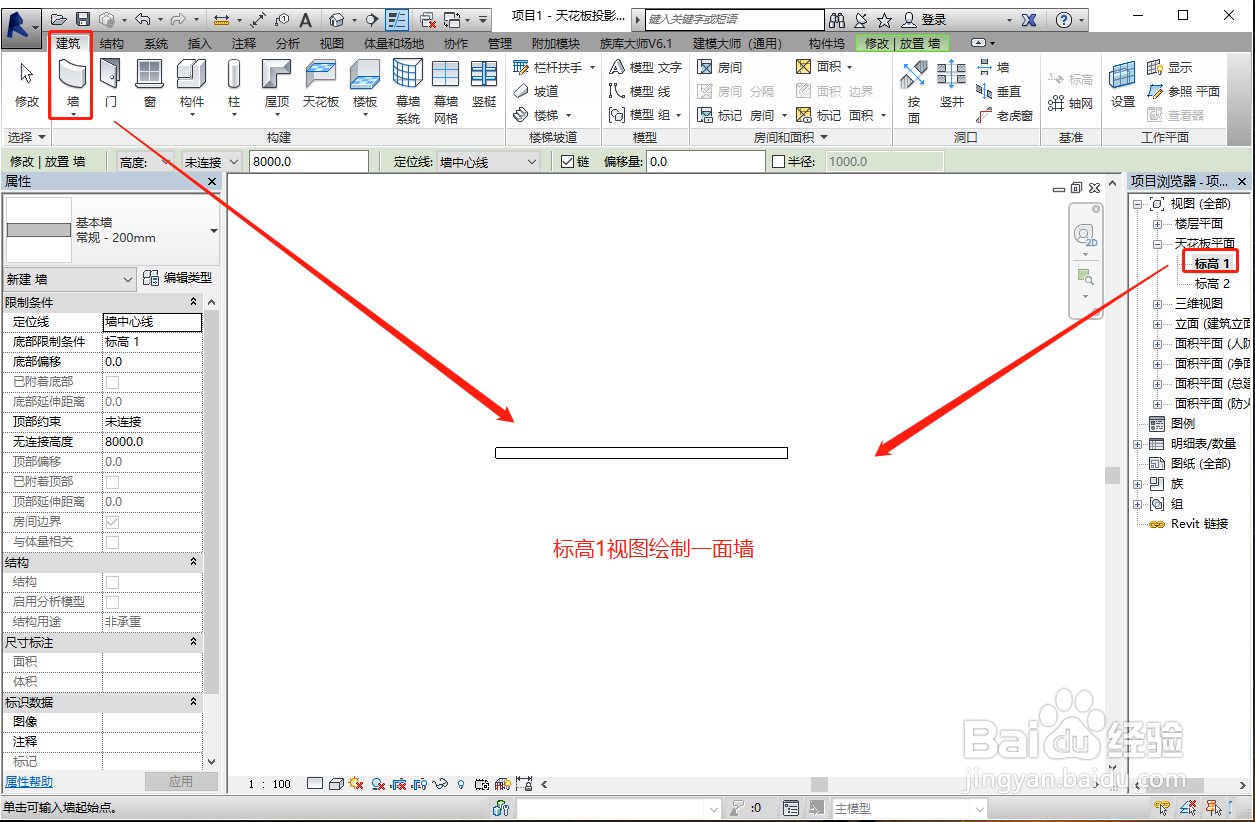
1、首先,打开revit2016,新建项目文件,在楼层平面-标高1视图中绘制一面墙
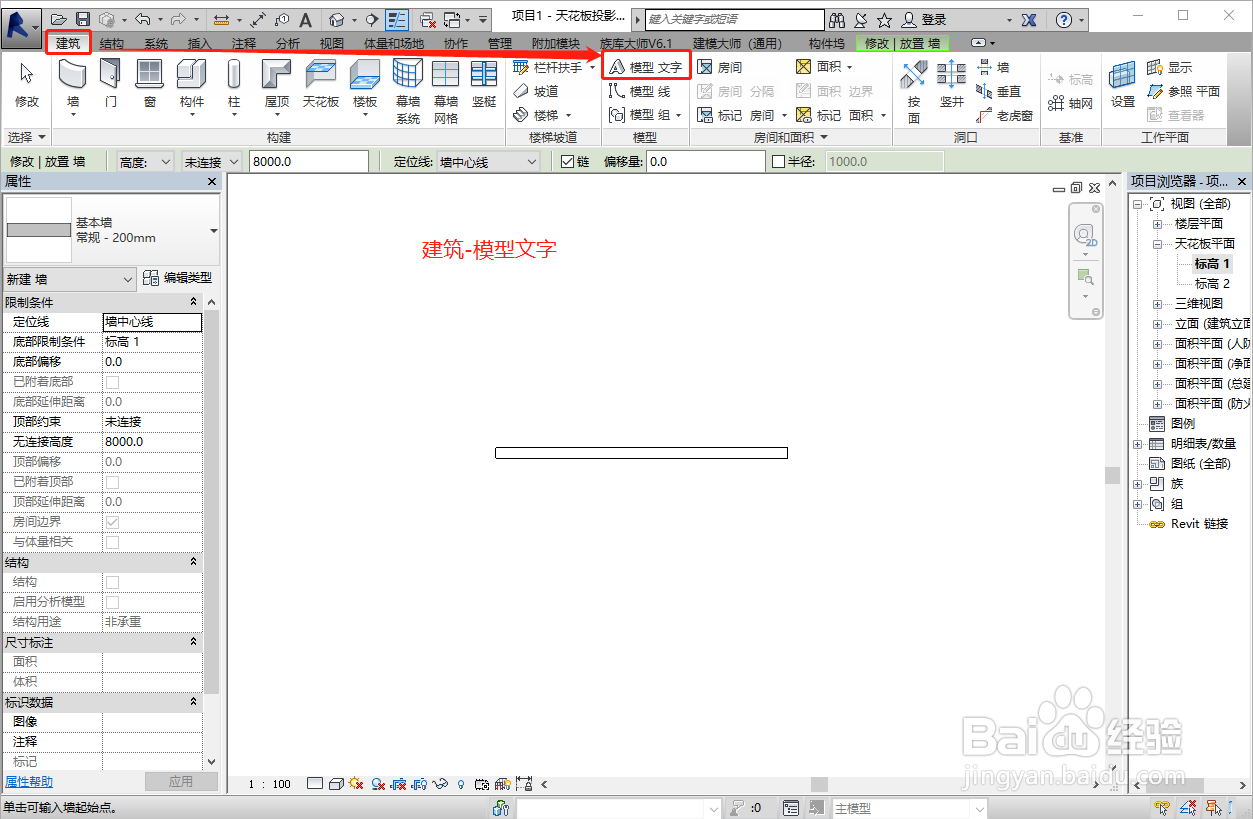
2、依次点击建筑-模型文字命令。
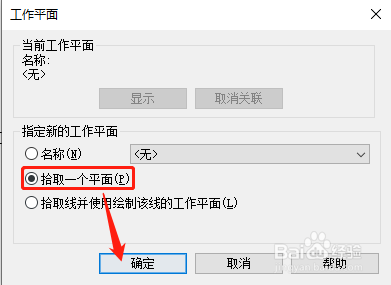
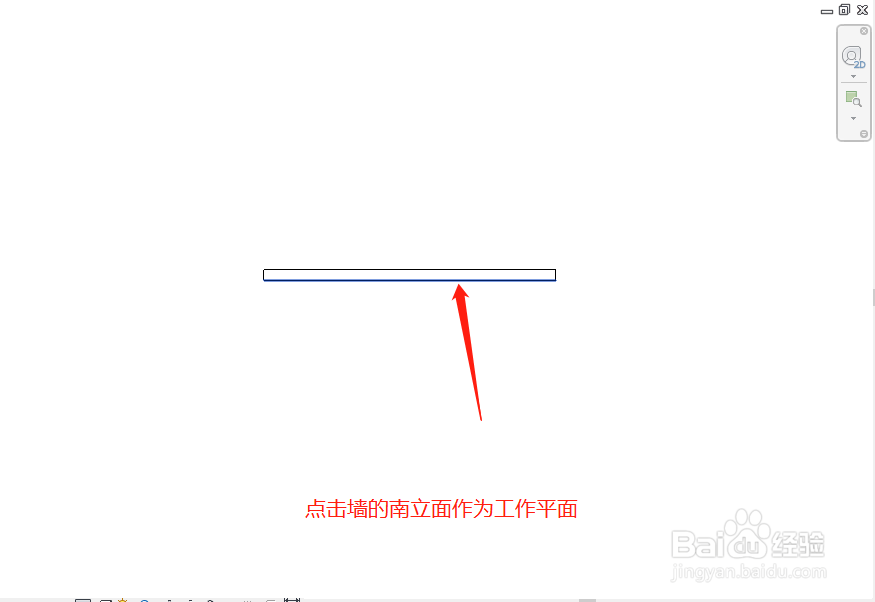
3、在工作平面窗口中点击拾取一个平面,然后点击确定,点击墙的南立面作为工作平面。
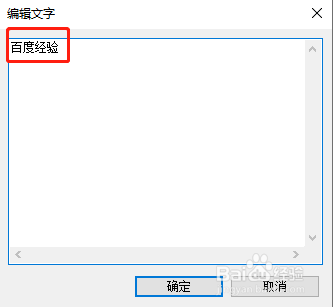
4、在编辑文字窗口输入想要编辑的文字,点击确定。
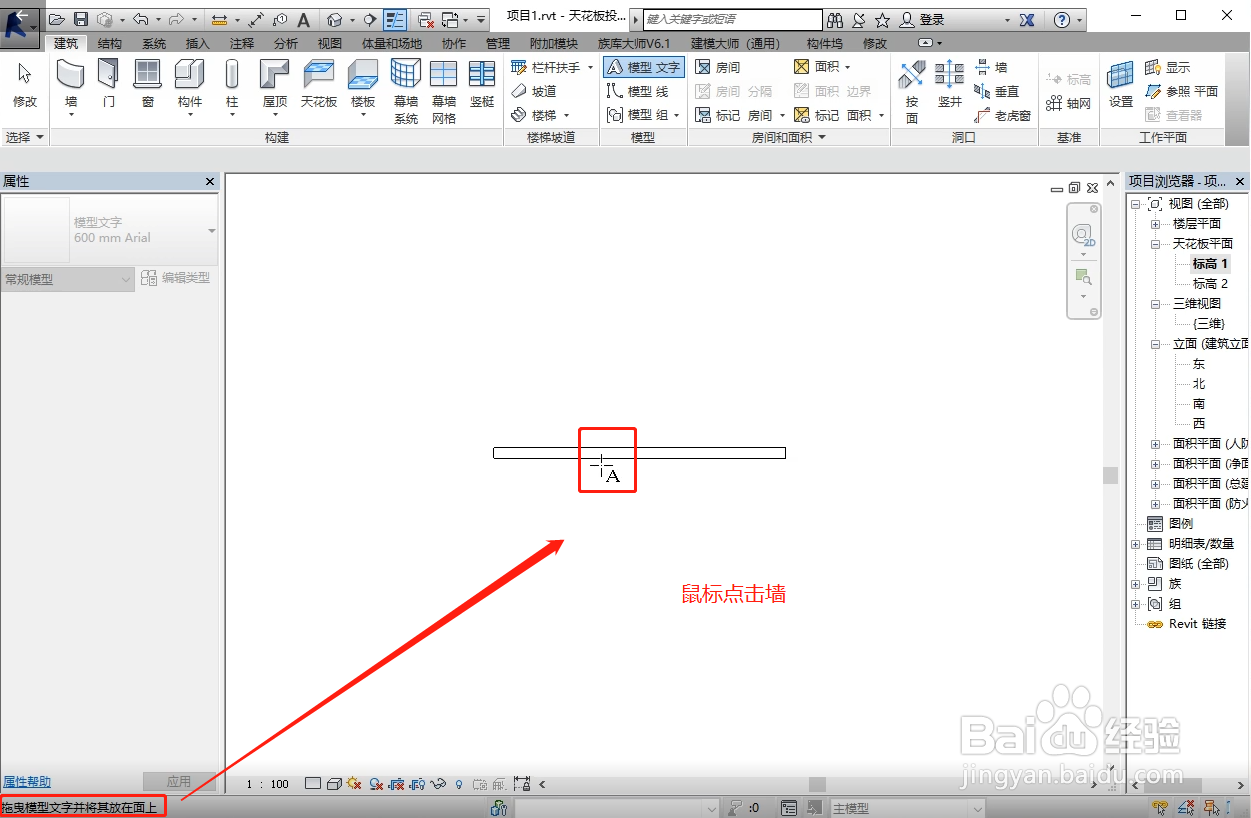
5、鼠标变为十字(右下角带字幕A),点击绘制的墙。
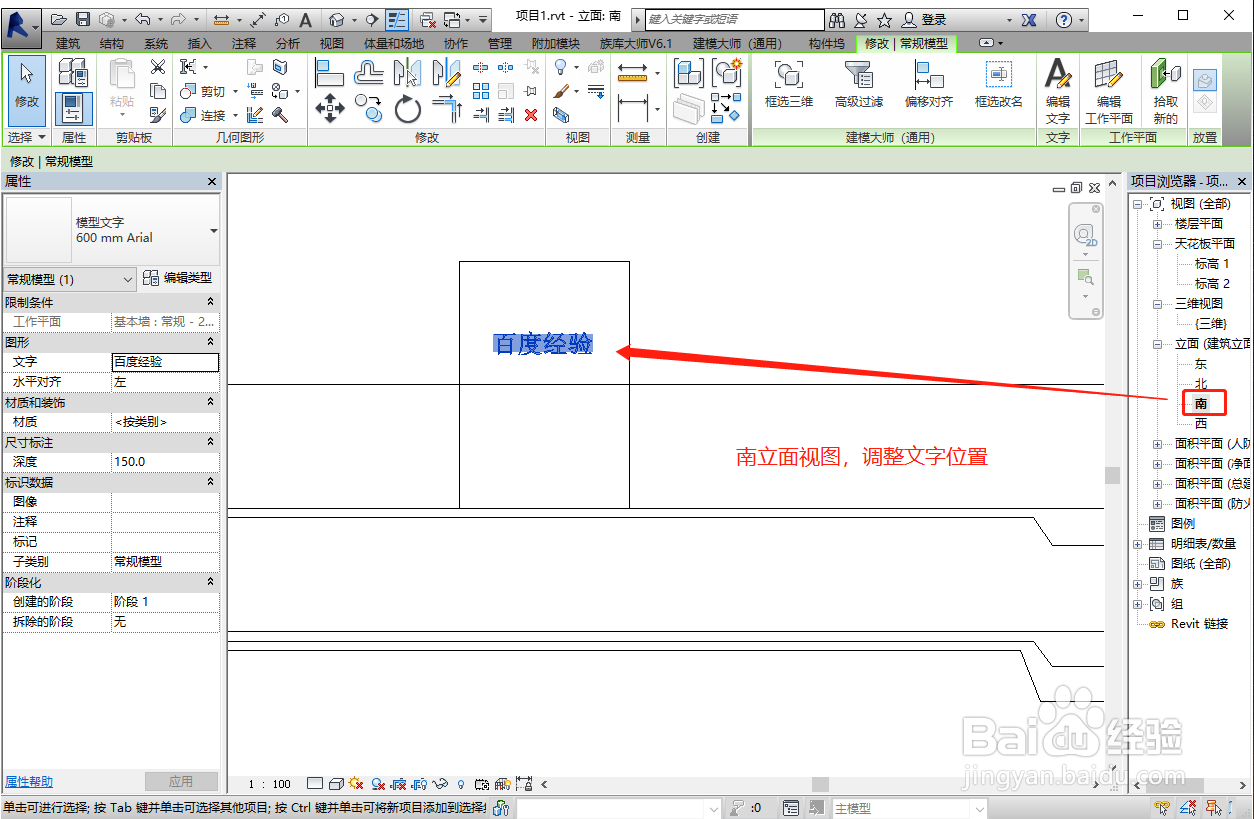
6、转到南立面视图,调整文字位置。
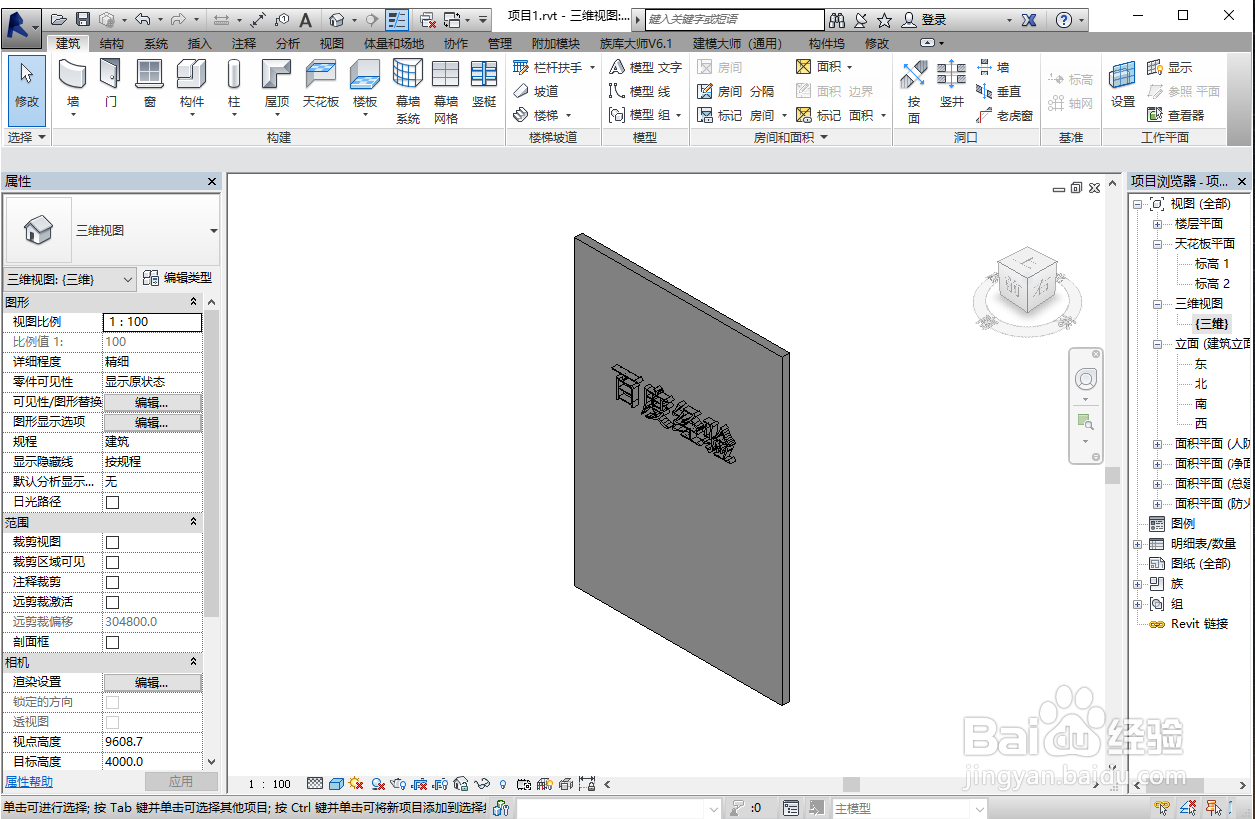
7、转到三维视图,可以看见,带有文字的墙绘制好啦!
时间:2026-04-24 08:03:40
1、首先,打开revit2016,新建项目文件,在楼层平面-标高1视图中绘制一面墙
2、依次点击建筑-模型文字命令。
3、在工作平面窗口中点击拾取一个平面,然后点击确定,点击墙的南立面作为工作平面。
4、在编辑文字窗口输入想要编辑的文字,点击确定。
5、鼠标变为十字(右下角带字幕A),点击绘制的墙。
6、转到南立面视图,调整文字位置。
7、转到三维视图,可以看见,带有文字的墙绘制好啦!
