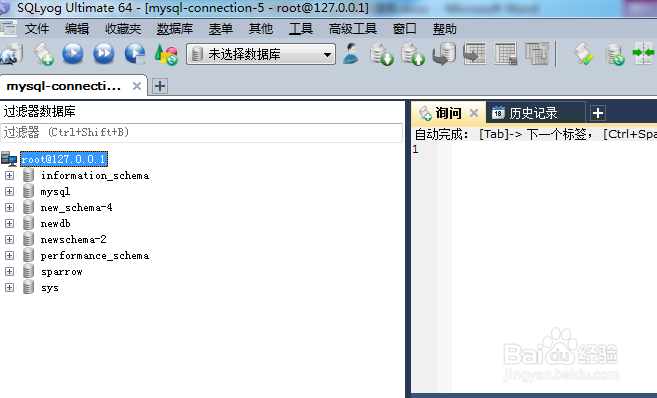
1、打开数据库连接,此时显示已创建的数据库
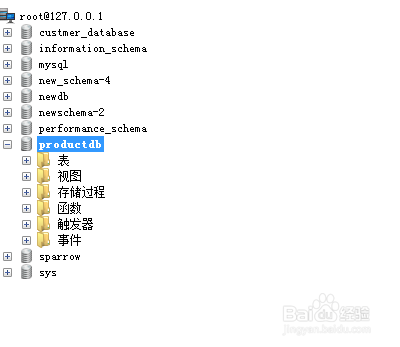
2、展开要操作的数据库
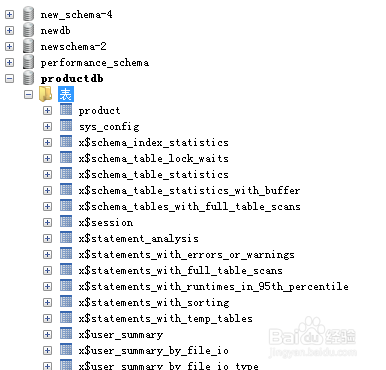
3、展开数据库下的所有表
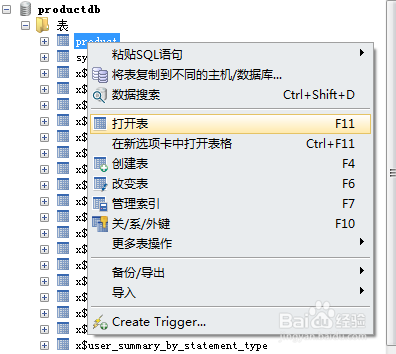
4、右击要操作的表,选择【打开表】
5、此时进入表数据操作界面,显示所有表记录
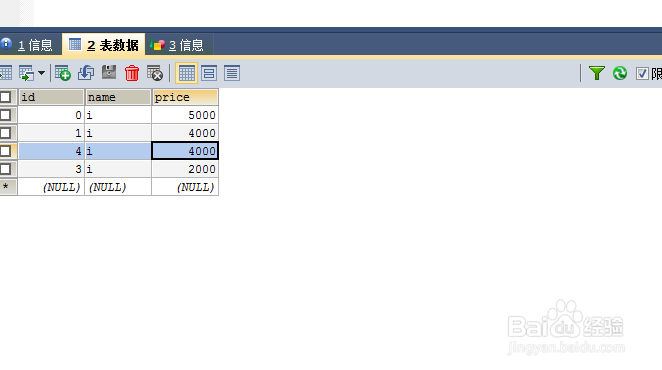
6、点击【导出为】
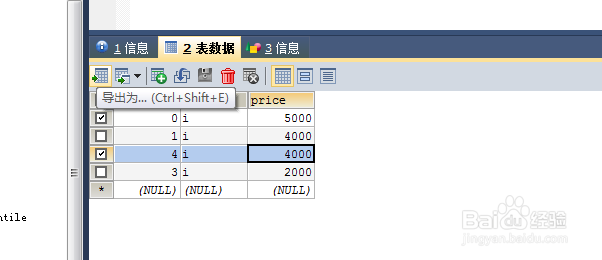
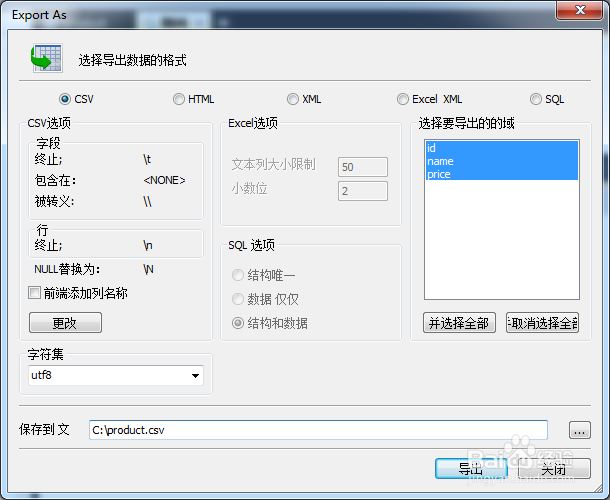
7、选中【CSV】、要导出的字段以及导出的文件名,然后点击【导出】
8、导出完成,点击【是】

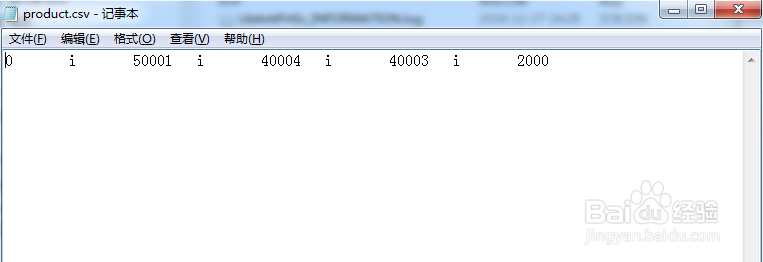
9、打开CSV文件查看导出结果
时间:2026-05-19 03:59:20
1、打开数据库连接,此时显示已创建的数据库
2、展开要操作的数据库
3、展开数据库下的所有表
4、右击要操作的表,选择【打开表】
5、此时进入表数据操作界面,显示所有表记录
6、点击【导出为】
7、选中【CSV】、要导出的字段以及导出的文件名,然后点击【导出】
8、导出完成,点击【是】
9、打开CSV文件查看导出结果
