Windows server 2008 R2如何安装DNS服务器

 时间:2026-04-22 06:27:09

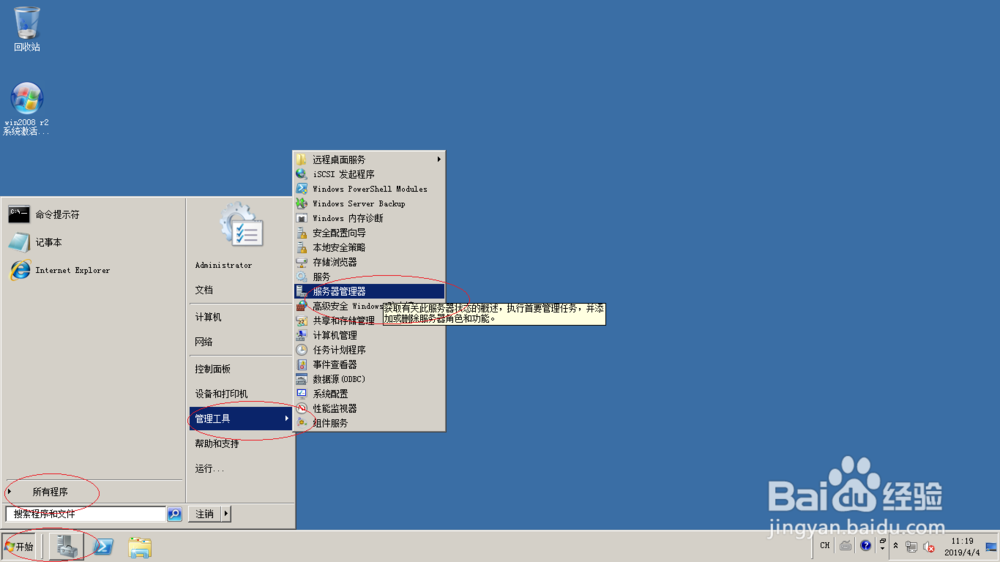
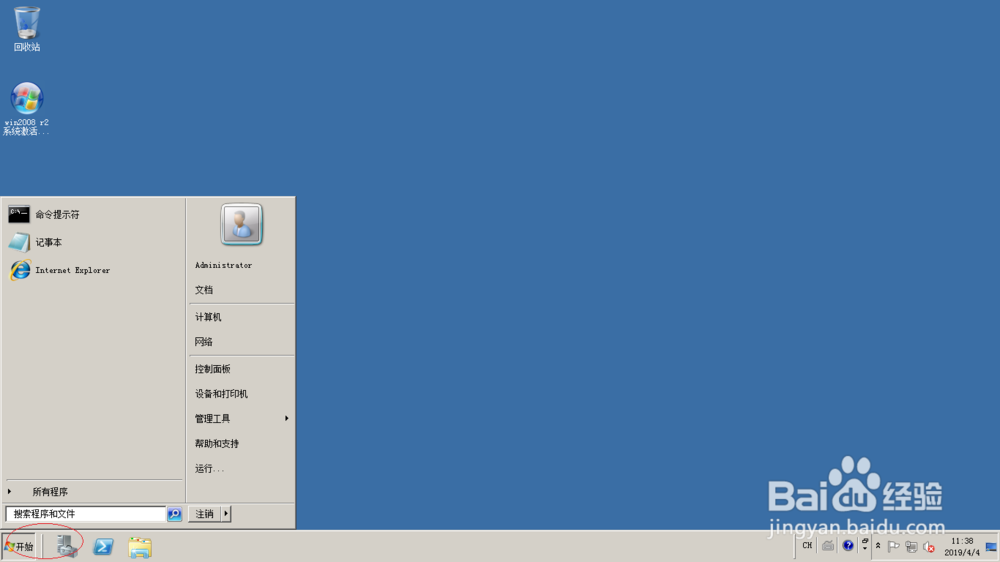
1、启动Windows server 2008 R2操作系统,点击任务栏"开始"按钮。
Windows server 2008 R2如何安装DNS服务器

2、唤出任务栏开始菜单,选择"管理工具→服务器管理器"项。

Windows server 2008 R2如何安装DNS服务器

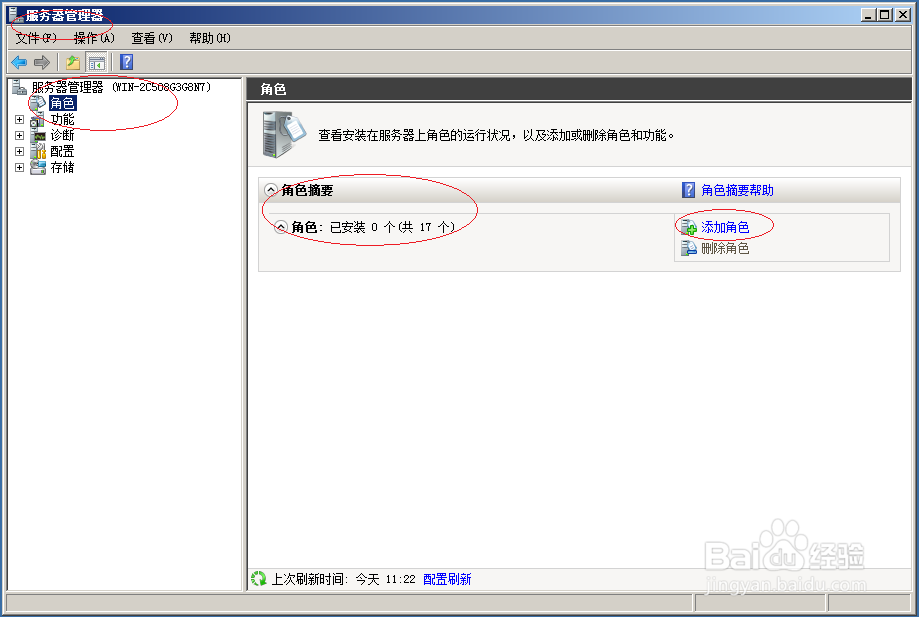
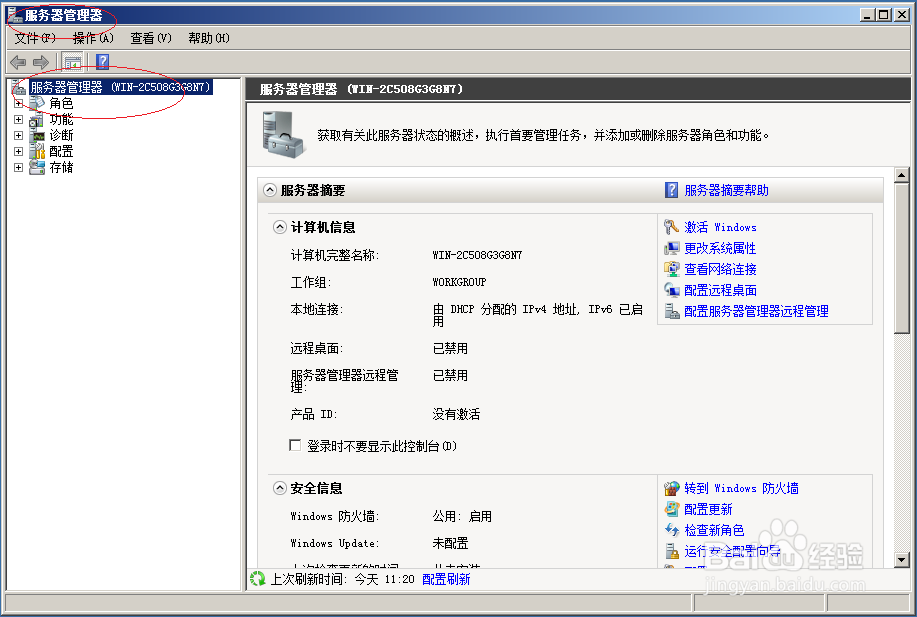
3、唤出"服务器管理器"程序窗口,点击"服务器管理器→角色→添加角色"图标。
Windows server 2008 R2如何安装DNS服务器

Windows server 2008 R2如何安装DNS服务器

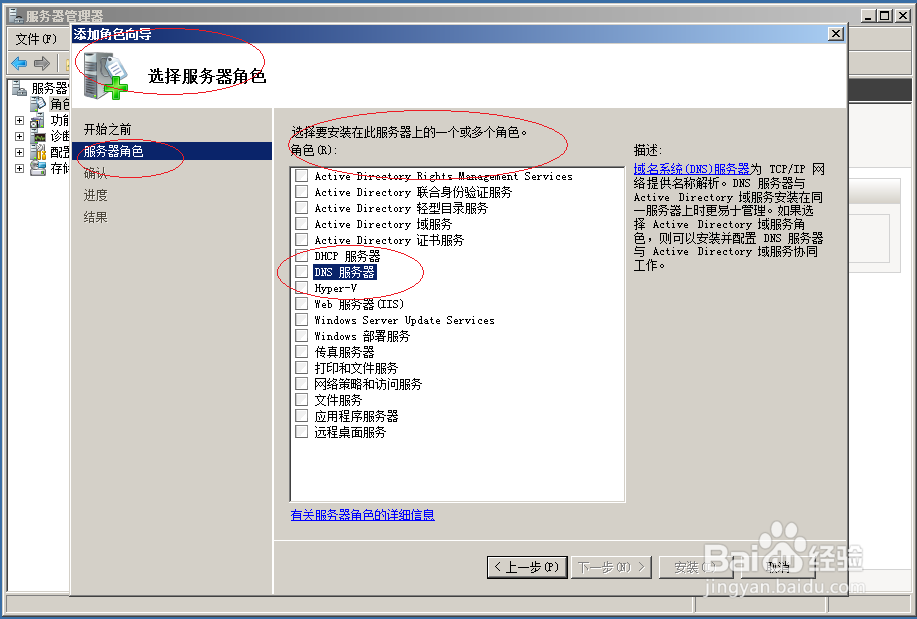
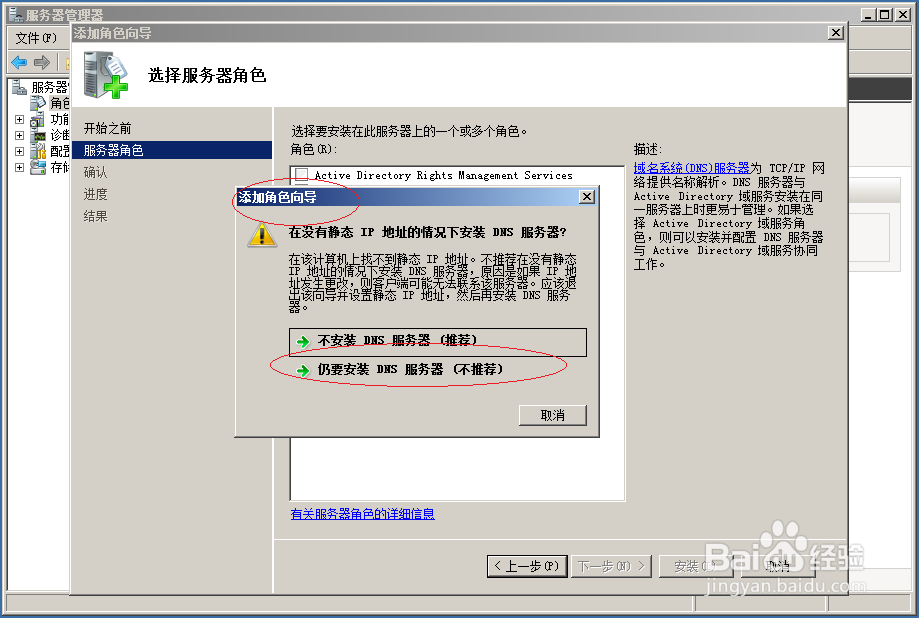
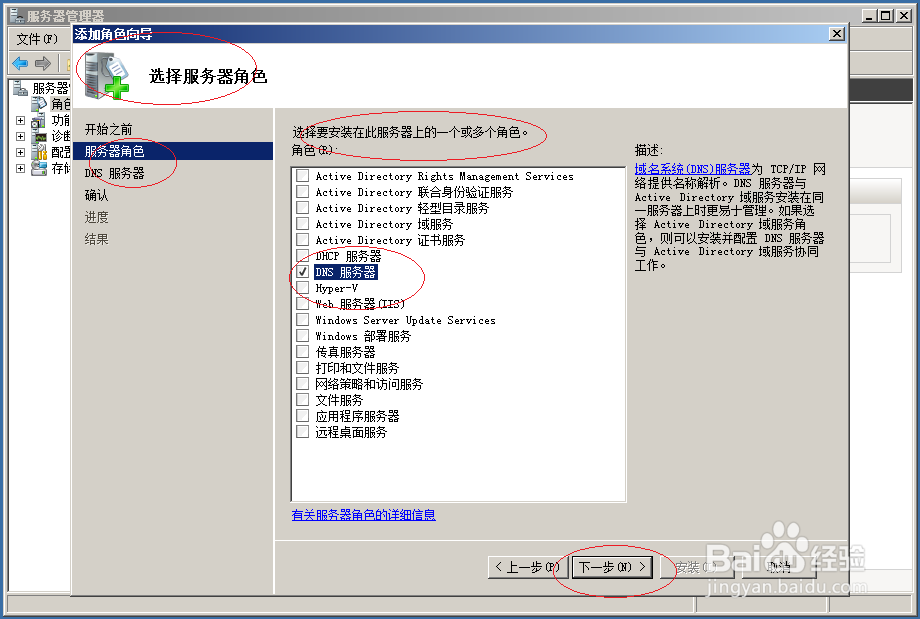
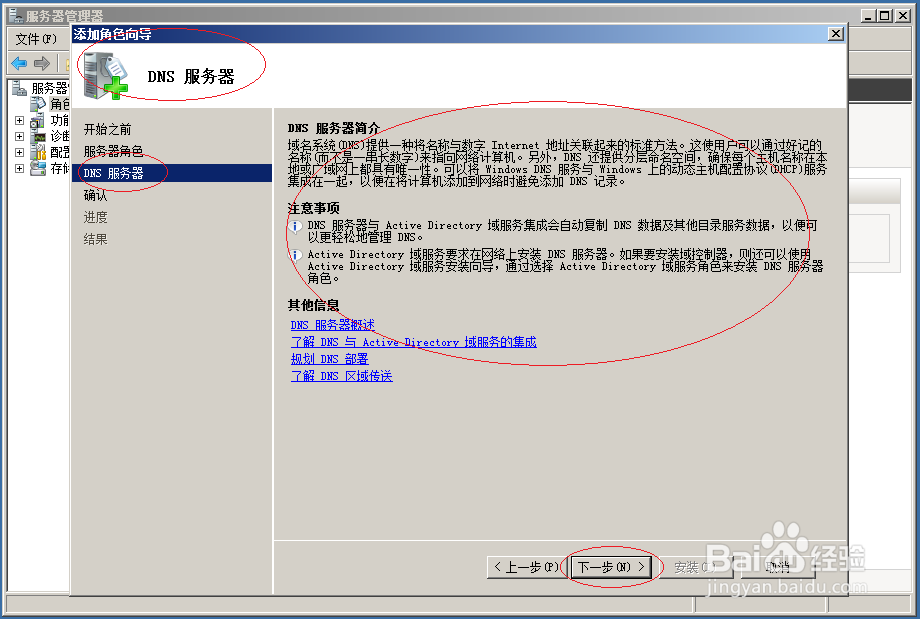
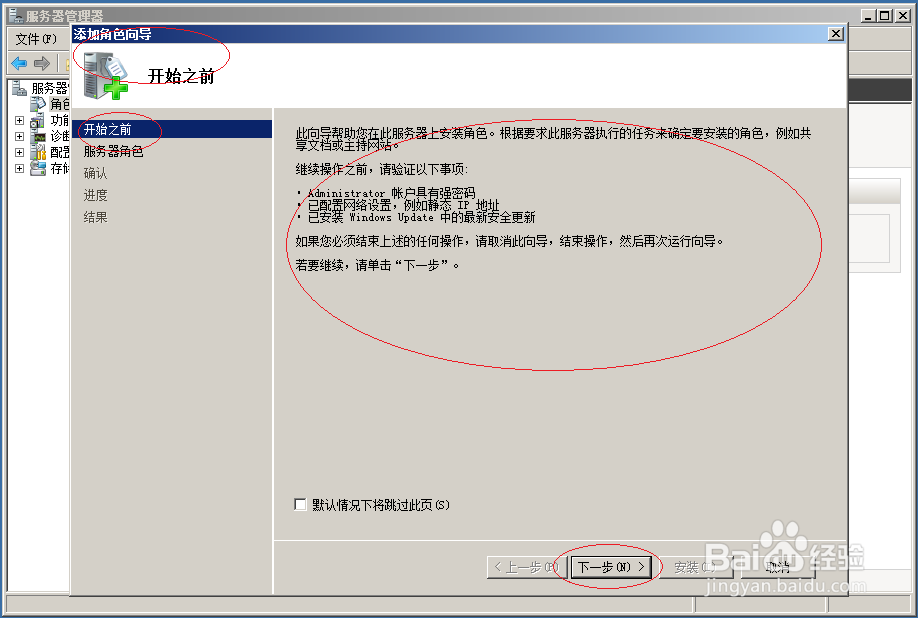
4、弹出"添加角色向导"对话框,勾选"服务器角色→DNS服务器"复选框。
Windows server 2008 R2如何安装DNS服务器

Windows server 2008 R2如何安装DNS服务器

Windows server 2008 R2如何安装DNS服务器

Windows server 2008 R2如何安装DNS服务器

Windows server 2008 R2如何安装DNS服务器

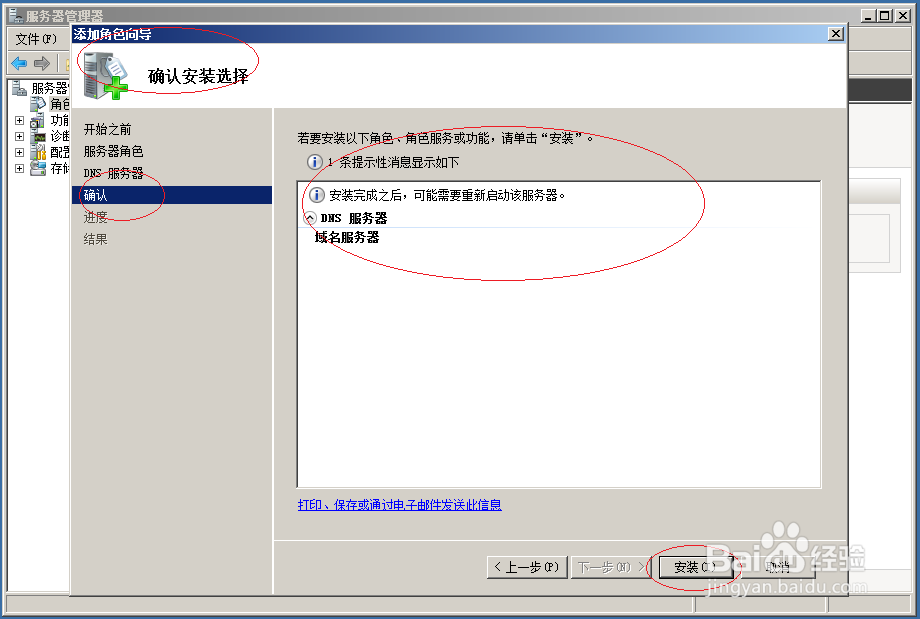
5、显示确认安装选择信息,点击"安装"按钮。

Windows server 2008 R2如何安装DNS服务器

Windows server 2008 R2如何安装DNS服务器

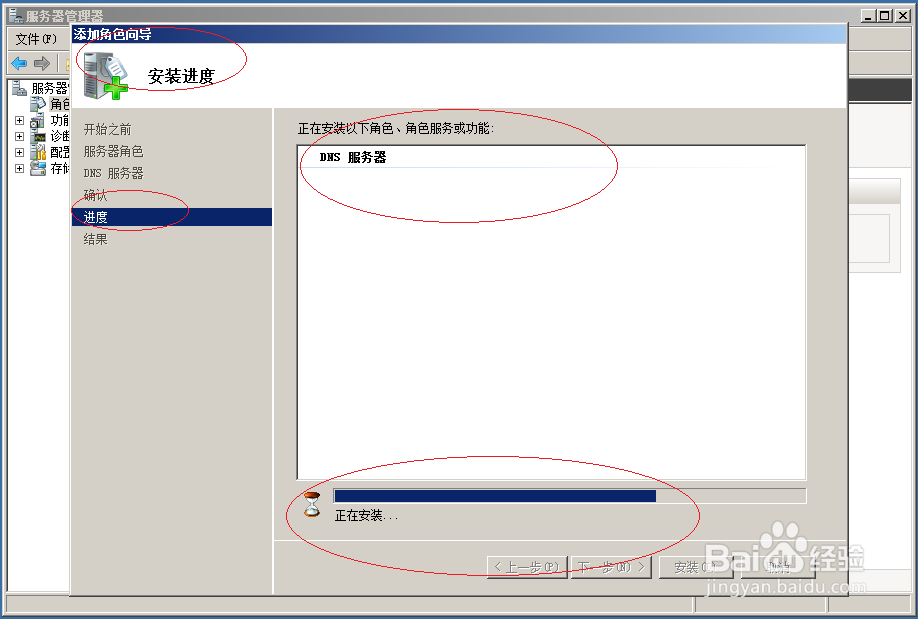
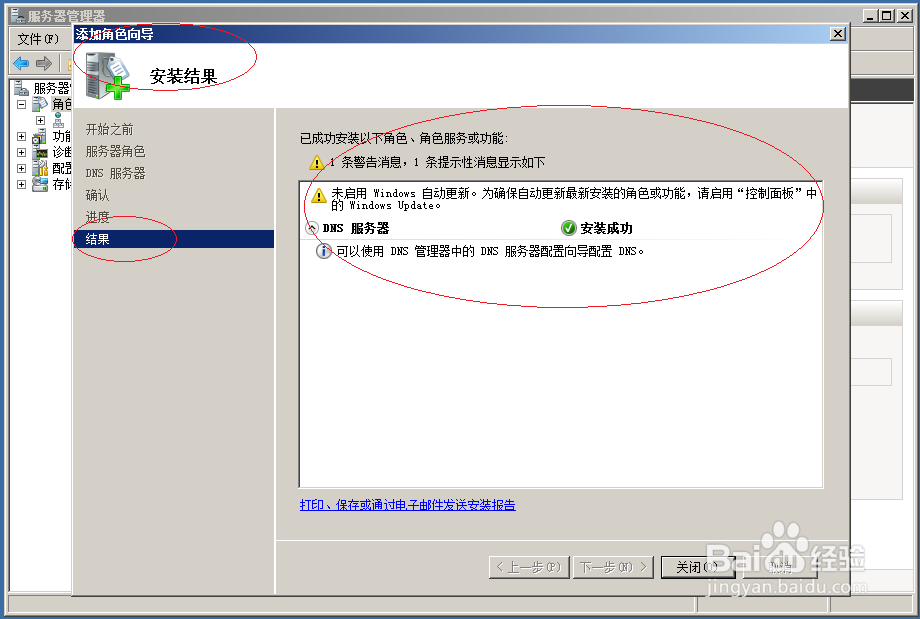
6、完成安装DNS服务器的操作,本例到此希望对大家能有所帮助。

Windows server 2008 R2如何安装DNS服务器

  • Windows server 2008操作系统如何设置DNS地址
  • 如何用Cmd查看账户的属性
  • 图解Windows下ASP.NET Core SDK安装和使用
  • php怎么获取html字符串属性值
  • 怎样打开虚拟机
  • 热门搜索
    微信视频号怎么开通 qq情侣空间怎么解除 牛排怎么腌制 得了甲状腺结节怎么办 人口密度怎么算 耳朵嗡嗡响怎么回事 工资个人所得税怎么算 脾大是怎么回事 吉他怎么调音 声控灯怎么安装