1、新建一个WPS演示文稿。

2、打开电脑文件夹,用鼠标把要制作的照片拖入WPS演示文稿。
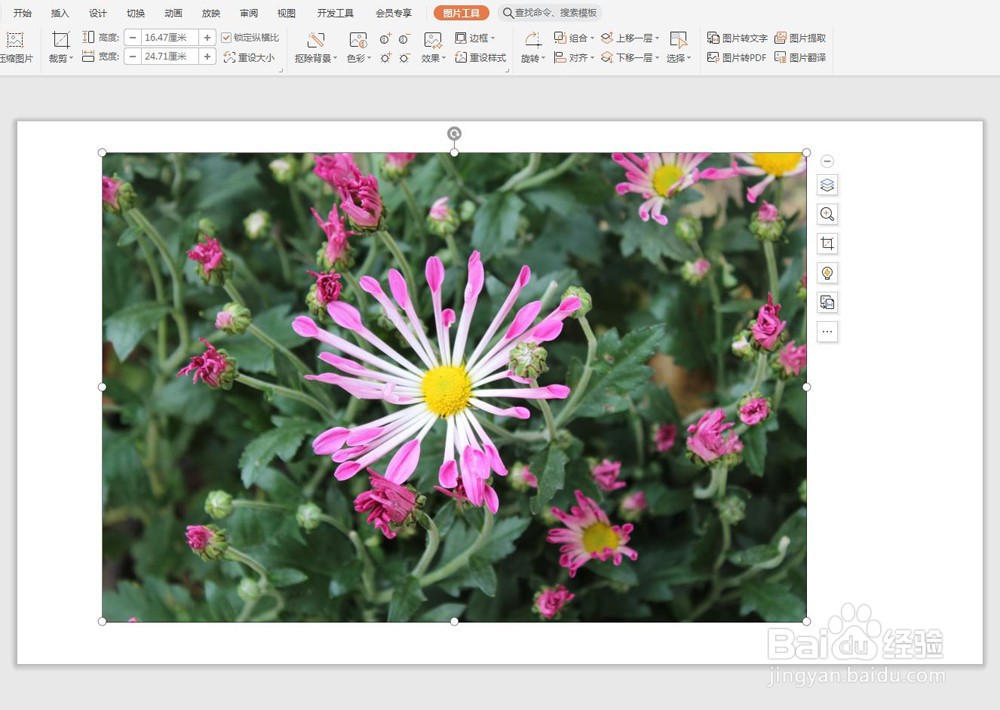
3、点击一下照片,照片右揲褐逞孽侧出现了图片工具,选择第3个“裁剪”工具,点击拉开裁剪样式模具窗口,选择“基本形状”类的第4行第3个“棱台”模具,点击一下,扁梯形水晶玻璃状照片裁剪成型。

4、点击一下照片以外的空白区域,撤销“照片工具”,照片成型。
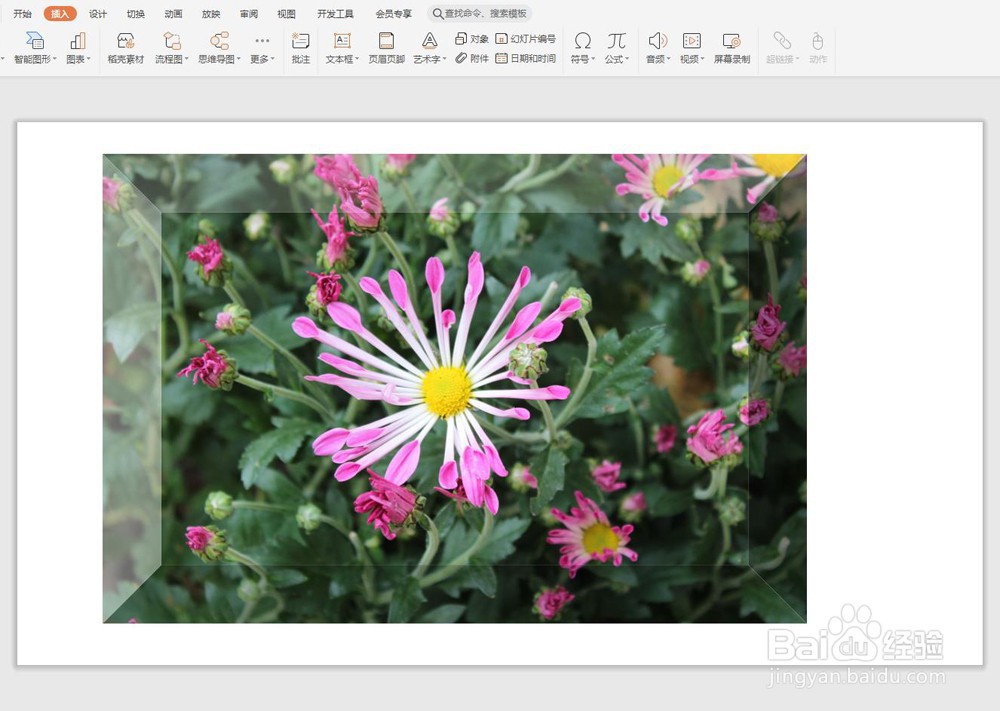
5、鼠标放在照片上,单击右键,选择“另存为图片(S)”;文件类型选择“亭盍誓叭JPEG”格式,存入电脑相应的文件夹,备用。

时间:2024-10-13 03:51:59
1、新建一个WPS演示文稿。
2、打开电脑文件夹,用鼠标把要制作的照片拖入WPS演示文稿。
3、点击一下照片,照片右揲褐逞孽侧出现了图片工具,选择第3个“裁剪”工具,点击拉开裁剪样式模具窗口,选择“基本形状”类的第4行第3个“棱台”模具,点击一下,扁梯形水晶玻璃状照片裁剪成型。
4、点击一下照片以外的空白区域,撤销“照片工具”,照片成型。
5、鼠标放在照片上,单击右键,选择“另存为图片(S)”;文件类型选择“亭盍誓叭JPEG”格式,存入电脑相应的文件夹,备用。
