1、如下图所示的一组数据,我们需要将其上下叠加合成一列
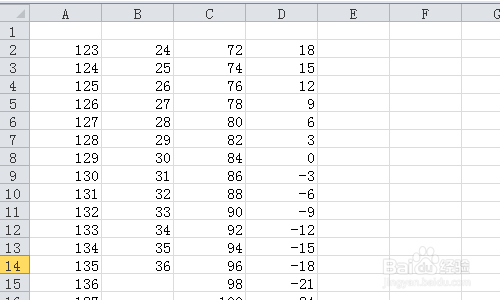
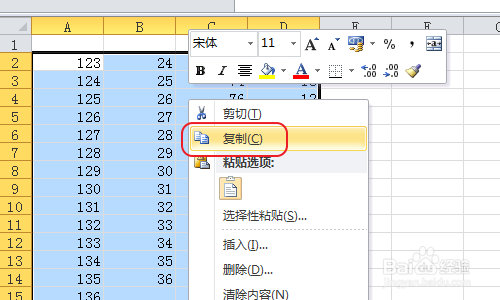
2、首先复制所有的数据,然后新建一个Word文档,将复制的数据粘贴到搞文档中
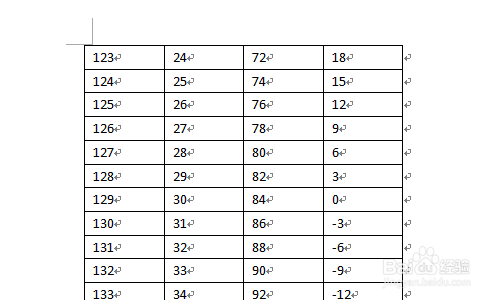
3、如下图,粘贴后的结果如下图所示,我们需要再对这些数据作些适当的格式调整
4、在“布局”菜单下找到“转换为文本”按钮,对数据进行整理

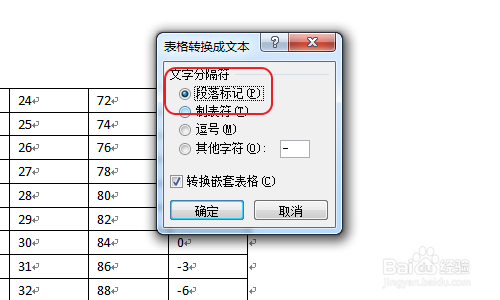
5、在弹出的窗口中如下图设置选择“段楼标记”
6、到此处你会发现数据已经被整理成一列了
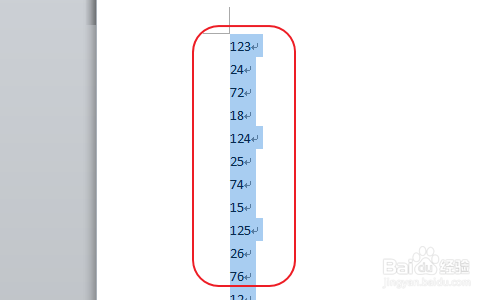
7、再将数据复制到并粘贴到表格中,按照下图的样式粘贴

8、最后给你一张最后的效果图,供您参考

时间:2026-04-25 14:15:16
1、如下图所示的一组数据,我们需要将其上下叠加合成一列
2、首先复制所有的数据,然后新建一个Word文档,将复制的数据粘贴到搞文档中
3、如下图,粘贴后的结果如下图所示,我们需要再对这些数据作些适当的格式调整
4、在“布局”菜单下找到“转换为文本”按钮,对数据进行整理
5、在弹出的窗口中如下图设置选择“段楼标记”
6、到此处你会发现数据已经被整理成一列了
7、再将数据复制到并粘贴到表格中,按照下图的样式粘贴
8、最后给你一张最后的效果图,供您参考
