Excel技巧之——为单元格区域设置保护

 时间:2026-02-18 14:27:51

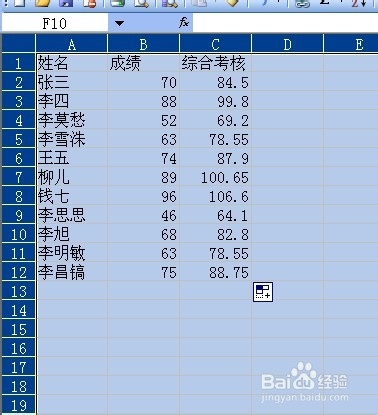
1、 在以下表格中,由于c列中含有公式,为防止误操作导致出现错误,需要将c列锁定并保护,在需要修改公式时,要求输入正确密码才可进行下一步操作。

Excel技巧之——为单元格区域设置保护

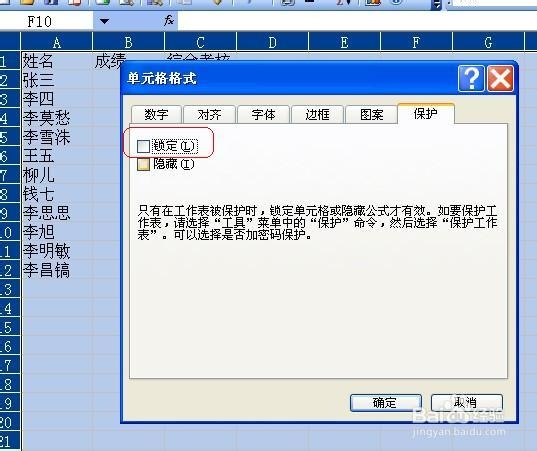
2、 按ctrl+A组合键全选工作表,ctrl+1打开“单元格格式”对话框,切换到“保护”标签,取消“锁定”的勾选。
Excel技巧之——为单元格区域设置保护

Excel技巧之——为单元格区域设置保护

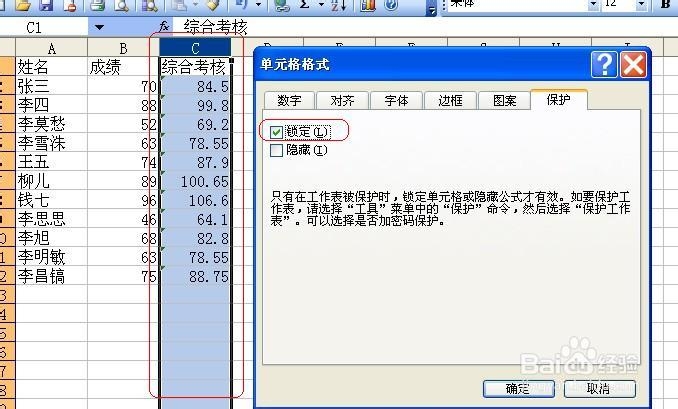
3、 选中需要保护的区域(本例为c列),ctrl+1打开“单元格格式”对话框,切换到“保护”标签,勾选“锁定”。
Excel技巧之——为单元格区域设置保护

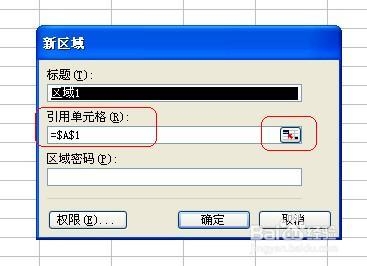
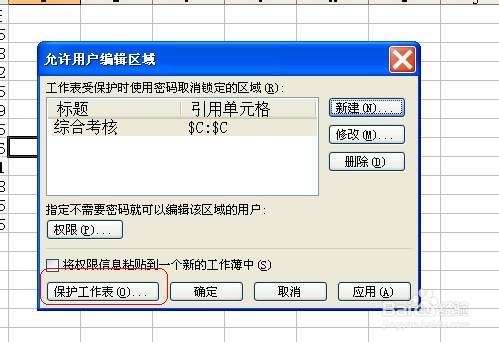
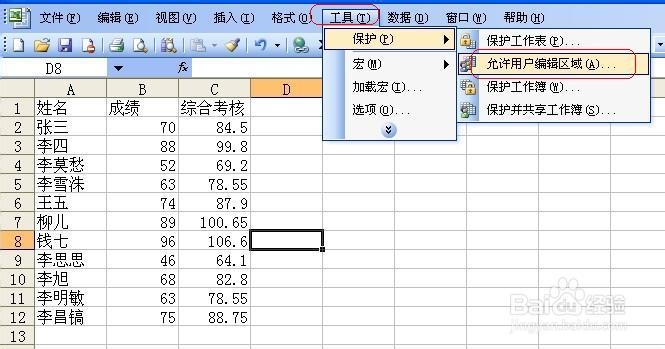
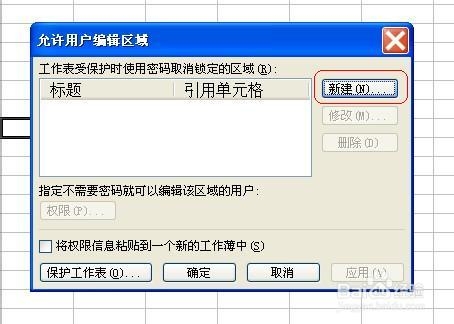
4、 菜单栏“工具”→“保护”→“允许用户编辑区域”,打开“允许用户编辑区域”对话框,单击“新建”按钮,打开“新区域”对话框。在“引用单元格”框中输入单元格地址(也可以单击后面的按钮,通过鼠标选取区域)。
Excel技巧之——为单元格区域设置保护

Excel技巧之——为单元格区域设置保护

Excel技巧之——为单元格区域设置保护

Excel技巧之——为单元格区域设置保护

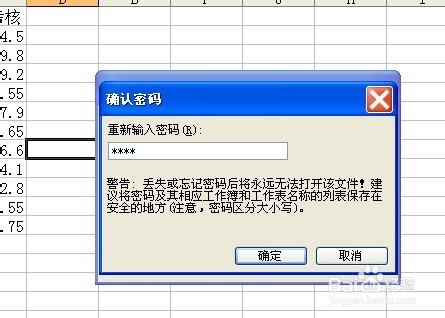
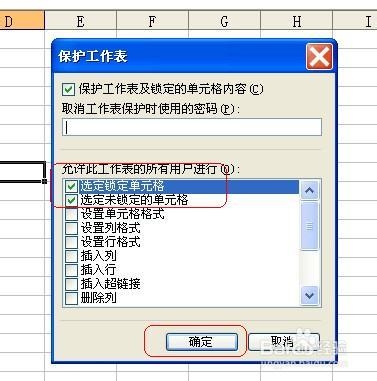
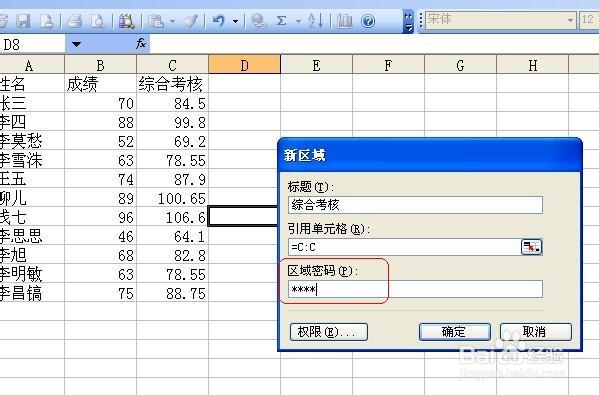
5、 在“新区域”对话框输入密码,确认密码,返回“允许用户编辑区域”对话框,单击“保护工作表”按钮,打开“保护工作表”对话框,勾选其中的“选定锁定单元格”和“选定未锁定的单元格”,确定即可。
Excel技巧之——为单元格区域设置保护

Excel技巧之——为单元格区域设置保护

Excel技巧之——为单元格区域设置保护

Excel技巧之——为单元格区域设置保护

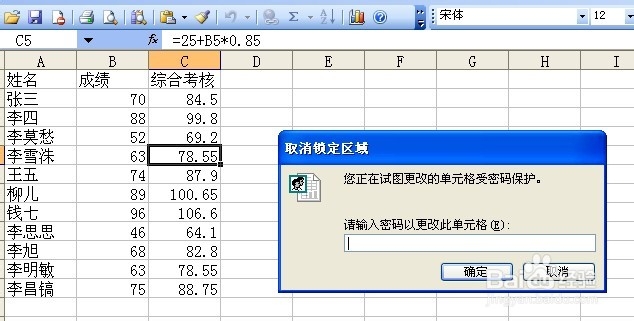
6、 完成以上设置后,当用户试图对保护的区域进行编辑操作时,会弹出“取消锁定区域”对话框,输入正确的密码方可进行下一步操作。
Excel技巧之——为单元格区域设置保护

  • excel如何隐藏显示工作表
  • 在excel中使用数据验证功能防止录入相同内容
  • excel里面怎么自动填充有规律的数字?
  • excel怎么使用自定义设置单元格颜色
  • 如何对excel单元格进行绝对引用
  • 热门搜索
    洗脸的正确方法 寻常疣最佳治疗方法 怎么快速美白 朴槿惠怎么读 内蒙古科技大学怎么样 龙纹鲤鱼竿怎么样 电视剧大全免费专区 高考落榜怎么办 面向对象方法 虾怎么做好吃又简单