1、先打开电脑,双击电脑桌面上的爱奇艺。

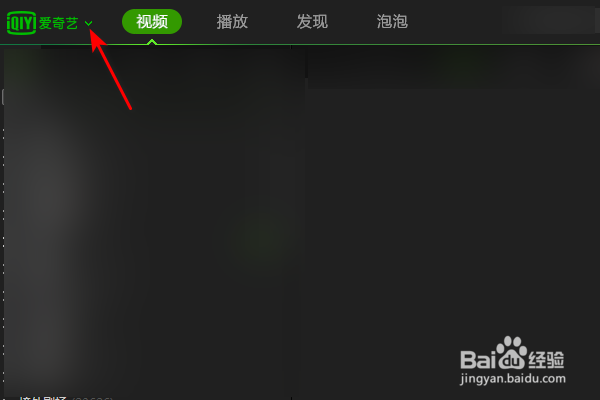
2、然后点击爱奇艺边上的下拉箭头。
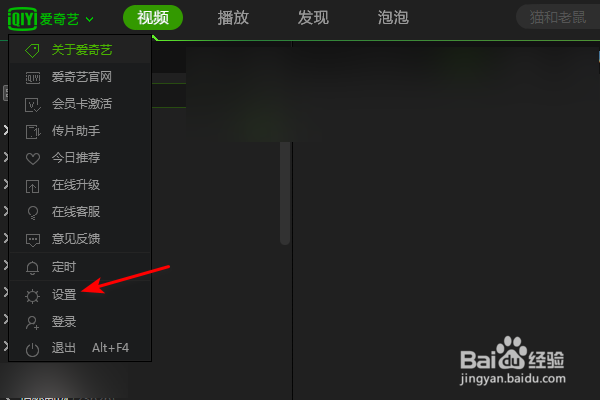
3、之后点击设置。
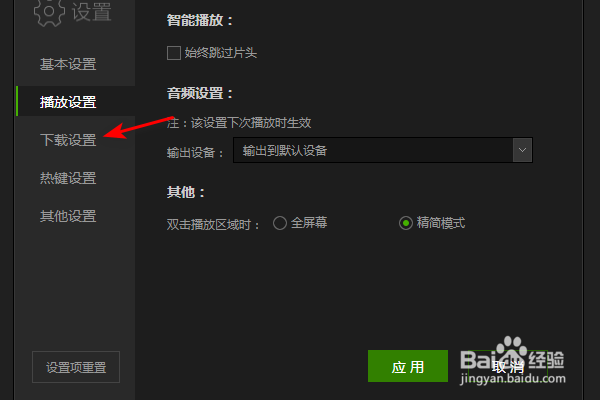
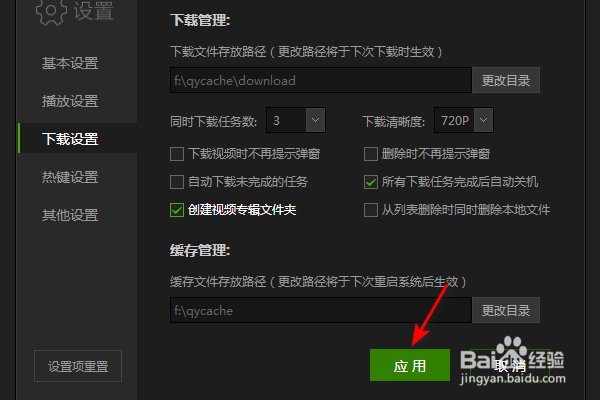
4、然后点击下载设置。
5、之后点击勾选上所有下载任务完成后自动关机。
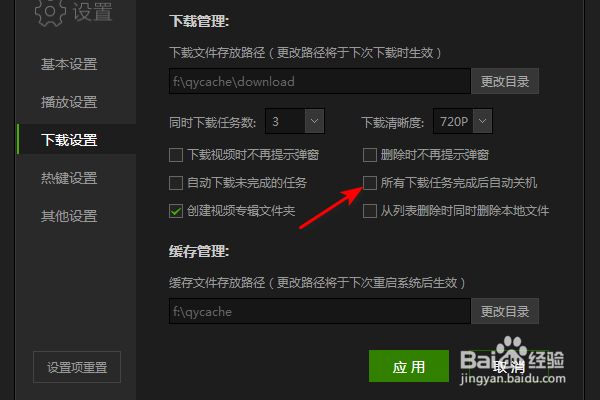
6、然后点击应用,点击关闭,这样便开启了所有下载任务完成后自动关机。
时间:2026-04-21 16:39:42
1、先打开电脑,双击电脑桌面上的爱奇艺。
2、然后点击爱奇艺边上的下拉箭头。
3、之后点击设置。
4、然后点击下载设置。
5、之后点击勾选上所有下载任务完成后自动关机。
6、然后点击应用,点击关闭,这样便开启了所有下载任务完成后自动关机。
