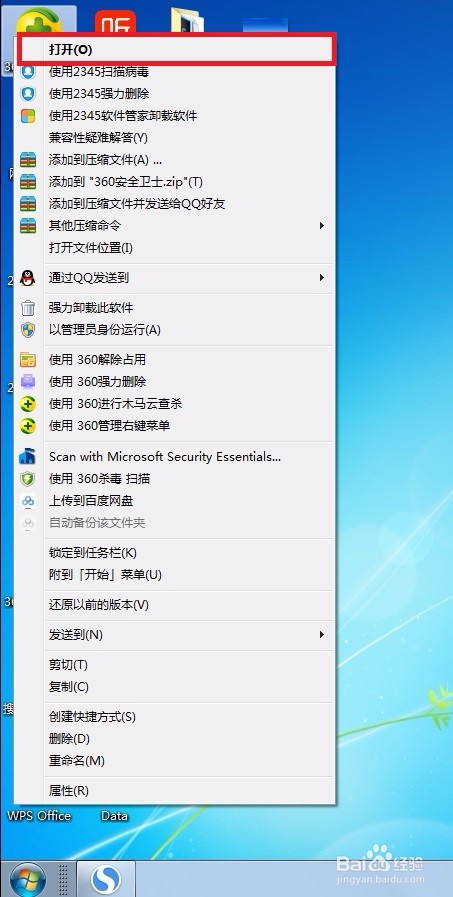
1、打开电脑在桌面找到360安全卫士软件单击鼠标右键,在弹出菜单栏中单击“打开”选项。
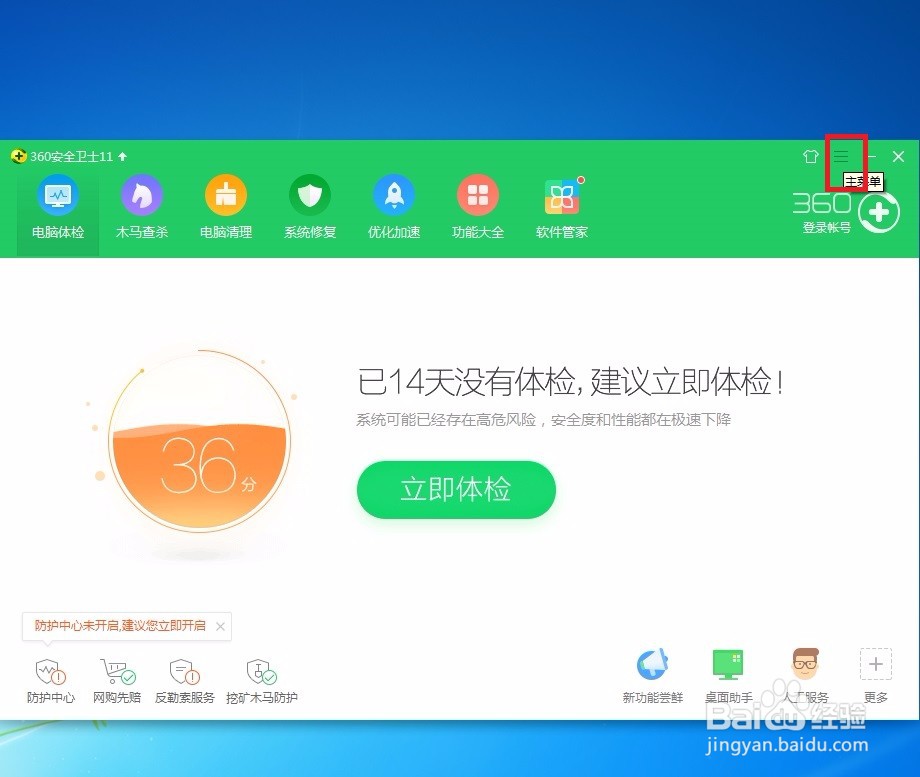
2、在360安全卫士首页,到右上角找到菜单图样,在菜单栏中单击“主菜单”标志。
3、在菜单栏中副菜单中单击“设置”标签。

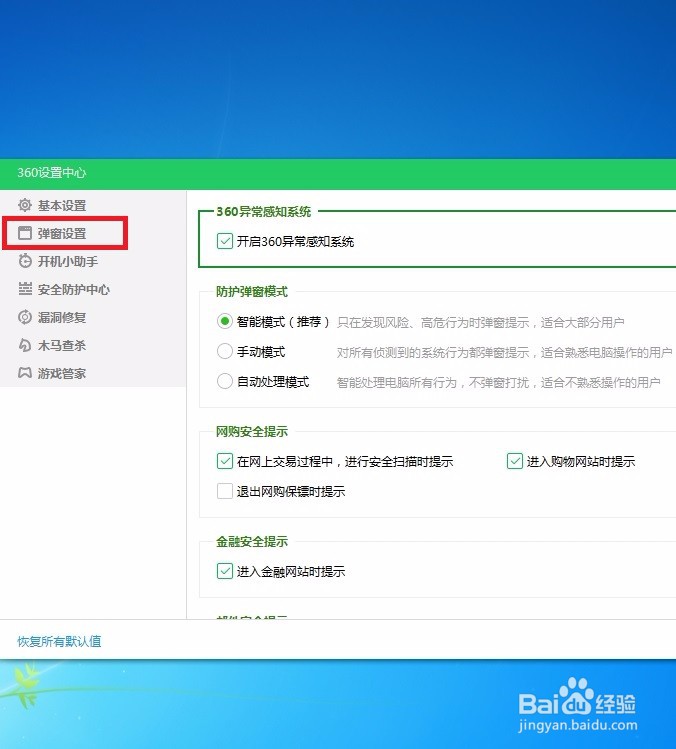
4、在360设置中心窗口中找到“弹窗设置”选项。
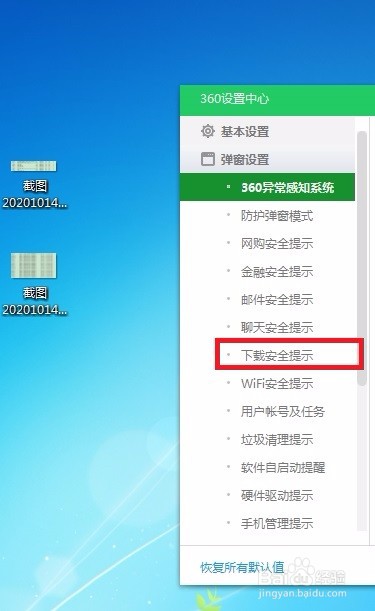
5、在弹窗设置选项中找到“下载安全提示”选项。
6、在下载安全提示选项中将以下所有选项“打勾”即可。

7、设置完成,再回到360设置中心窗口单击“确定”按钮。

时间:2026-04-26 04:23:45
1、打开电脑在桌面找到360安全卫士软件单击鼠标右键,在弹出菜单栏中单击“打开”选项。
2、在360安全卫士首页,到右上角找到菜单图样,在菜单栏中单击“主菜单”标志。
3、在菜单栏中副菜单中单击“设置”标签。
4、在360设置中心窗口中找到“弹窗设置”选项。
5、在弹窗设置选项中找到“下载安全提示”选项。
6、在下载安全提示选项中将以下所有选项“打勾”即可。
7、设置完成,再回到360设置中心窗口单击“确定”按钮。
