1、打开一个的wps文字的界面中

2、点击菜单中的 插入 菜单

3、进入到了插入的界面中,杰选点屈裹婶击 页眉和页脚 选项

4、进入到了页眉和页脚界面中,点击 自动图文集 选项
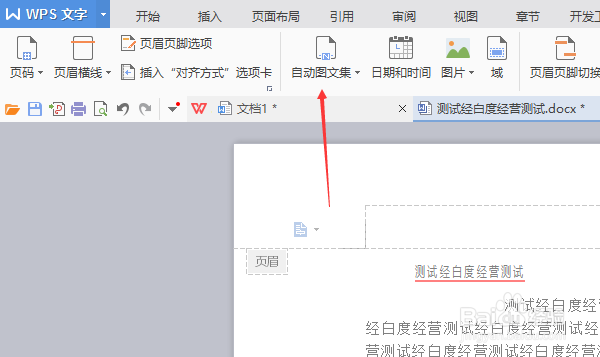
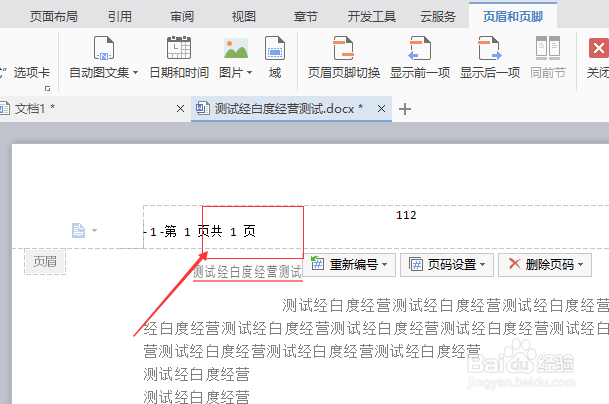
5、点击了自动图文集选项之后,弹出了下拉菜单选中为 共y页 选项

6、可以看到是在劣拒页眉中插入的共1页了
1、点击菜单中的 插入 菜单
点击 页眉和页脚 选项
点击 自动图文集 选项
选中为 共y页 选项
时间:2026-04-24 21:30:12
1、打开一个的wps文字的界面中
2、点击菜单中的 插入 菜单
3、进入到了插入的界面中,杰选点屈裹婶击 页眉和页脚 选项
4、进入到了页眉和页脚界面中,点击 自动图文集 选项
5、点击了自动图文集选项之后,弹出了下拉菜单选中为 共y页 选项
6、可以看到是在劣拒页眉中插入的共1页了
1、点击菜单中的 插入 菜单
点击 页眉和页脚 选项
点击 自动图文集 选项
选中为 共y页 选项
