Windows7如何设置禁止安装任何软件

 时间:2026-05-10 18:33:54

1、按快捷键“Win+R”打开“运行”,如下图所示:

Windows7如何设置禁止安装任何软件

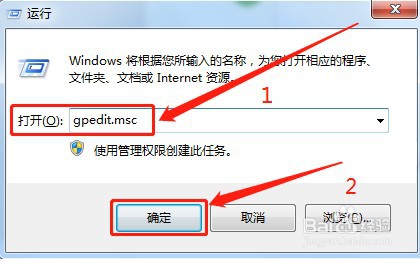
2、在“运行”里面输入“gpedit.msc”并点击“确定”,如下图所示:
Windows7如何设置禁止安装任何软件

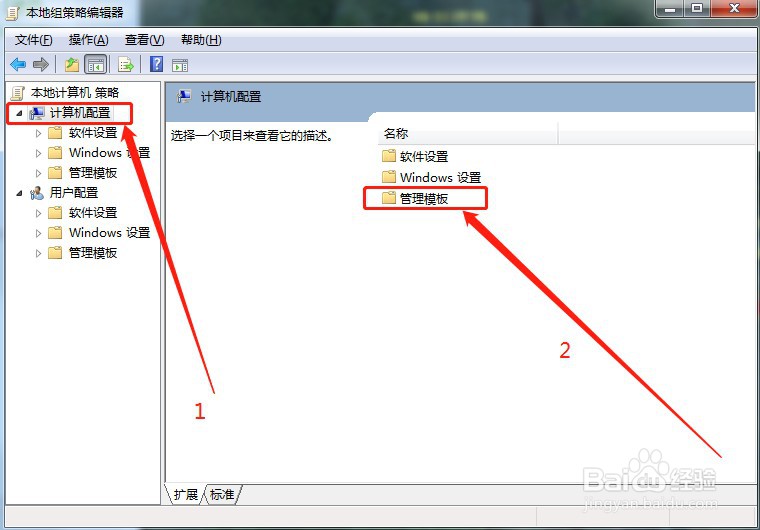
3、双击“管理模板”,如下图所示:

Windows7如何设置禁止安装任何软件

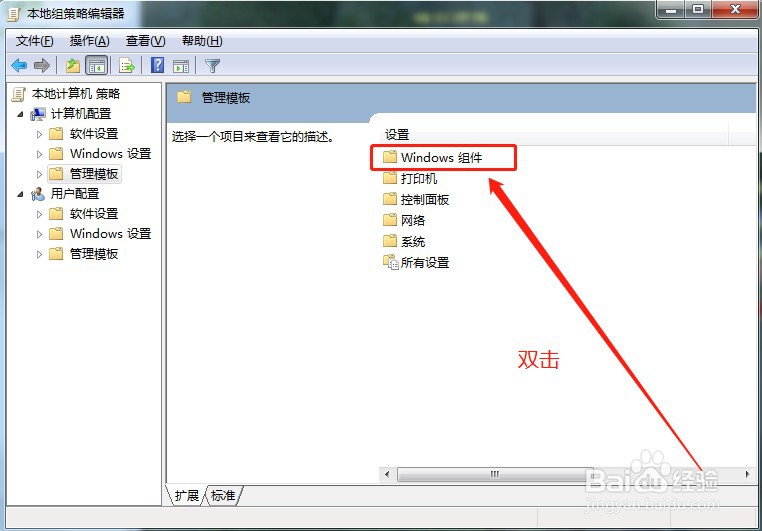
4、双击“Windows组件”,如下图所示:

Windows7如何设置禁止安装任何软件

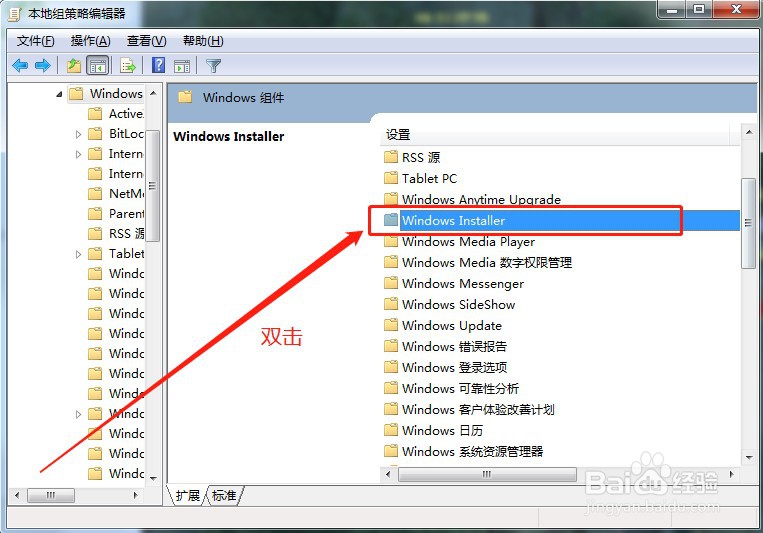
5、双击“Windows Installer”,如下图所示:

Windows7如何设置禁止安装任何软件

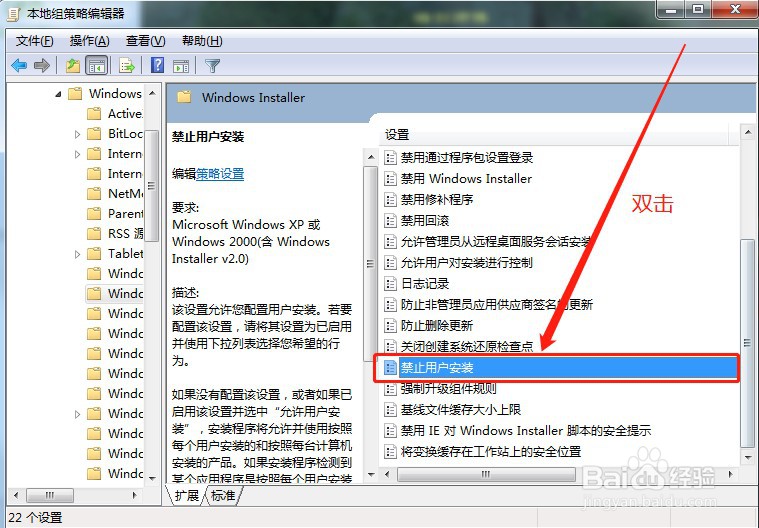
6、双击“禁止用户安装”,如下图所示:

Windows7如何设置禁止安装任何软件

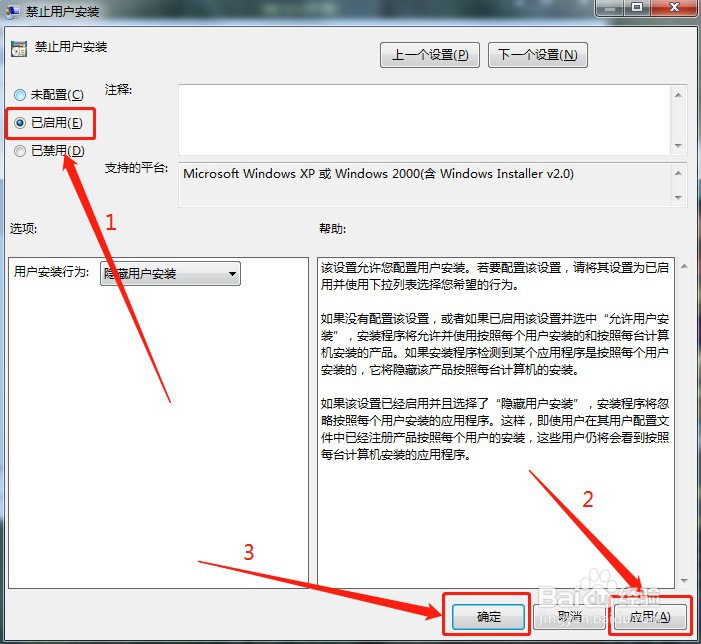
7、选择“已启用”并点击“应用”“确定”即可,如下图所示:

Windows7如何设置禁止安装任何软件

1、【1】按快捷键“Win+R”打开“运行”

【2】在“运行”里面输入“gpedit.msc”并点击“确定”

【3】双击“管理模板”

【4】双击“Windows组件”

【5】双击“Windows Installer”

【6】双击“禁止用户安装”

【7】选择“已启用”并点击“应用”“确定”即可

  • win10重新安装Microsoft Store
  • win10系统怎么禁止用户安装应用?
  • Win11沙盒应用怎么打开
  • Win10如何禁止别人在你电脑里安装软件
  • Win10操作系统如何禁止用户安装软件
  • 热门搜索
    笔记本键盘失灵怎么办 狐狸毛领怎么洗 针灸减肥有用吗 三星a8怎么截屏 一个月减肥 白莲攻略 重装机兵3攻略 左旋肉碱减肥药 鼓浪屿旅游攻略自由行 顺辉瓷砖质量怎么样