1、第一步:按Win系统键
按下键盘上的win系统键,或者鼠标点击系统图标,如图所示。

2、第二步:打开【设置】
如图所示,点击左下角的【设置】图标。

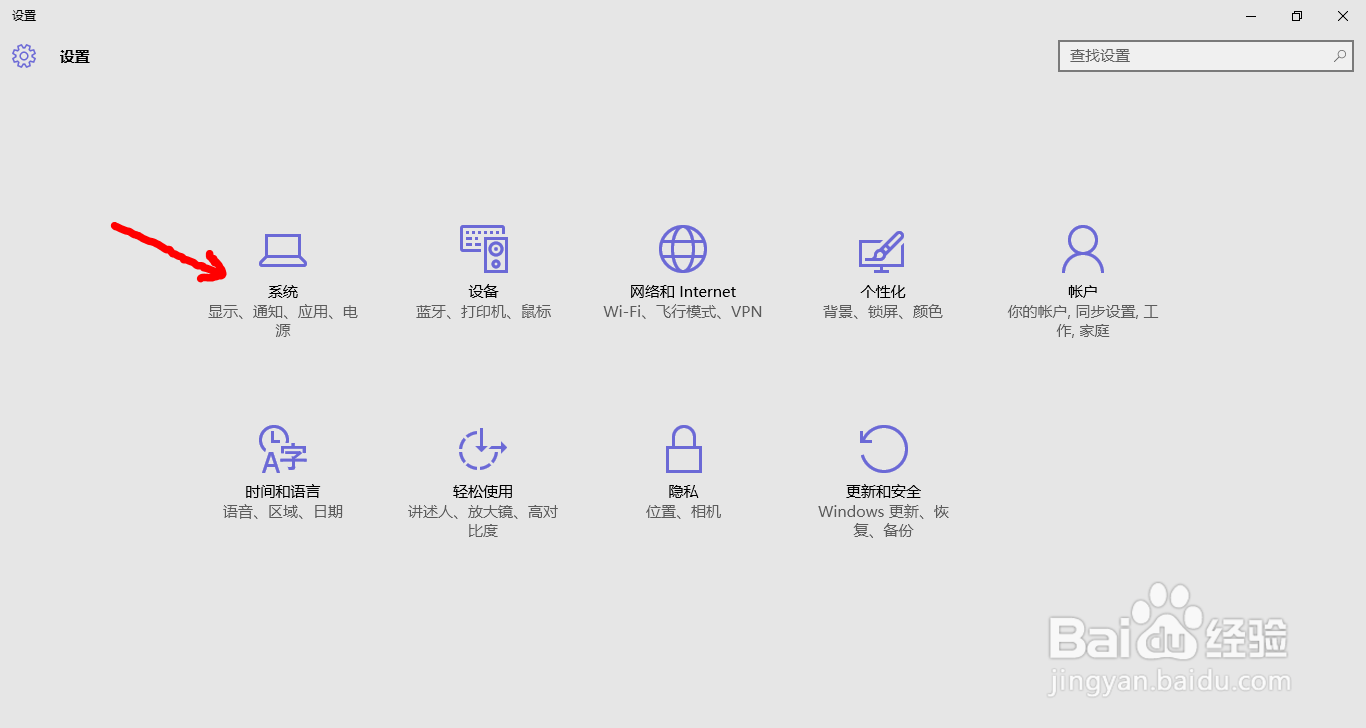
3、第三步:打开【系统】
如图所示,在选项中点击【系统】图标。
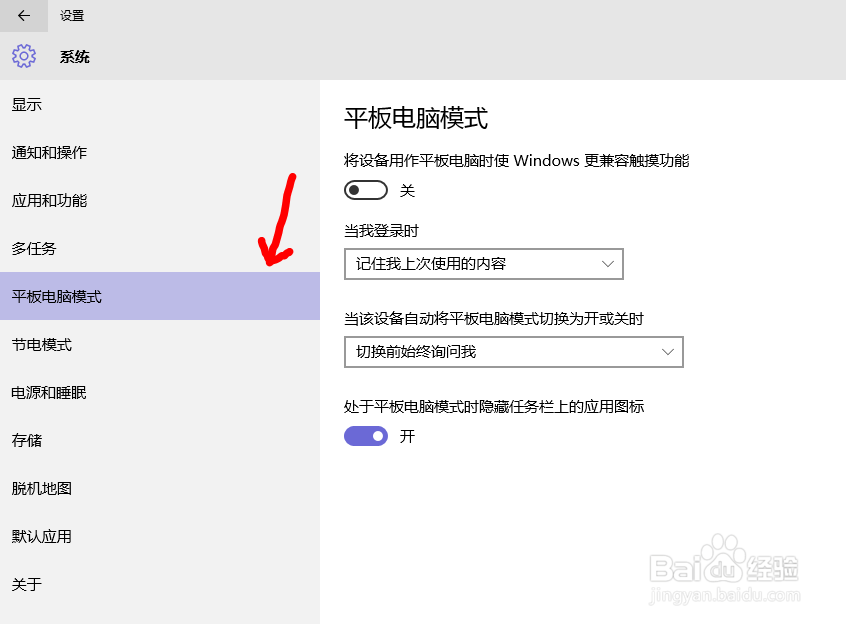
4、第四步:打开【平板电脑模式】
如图所示,在左侧的选项中点击【平板电脑模式】图标。
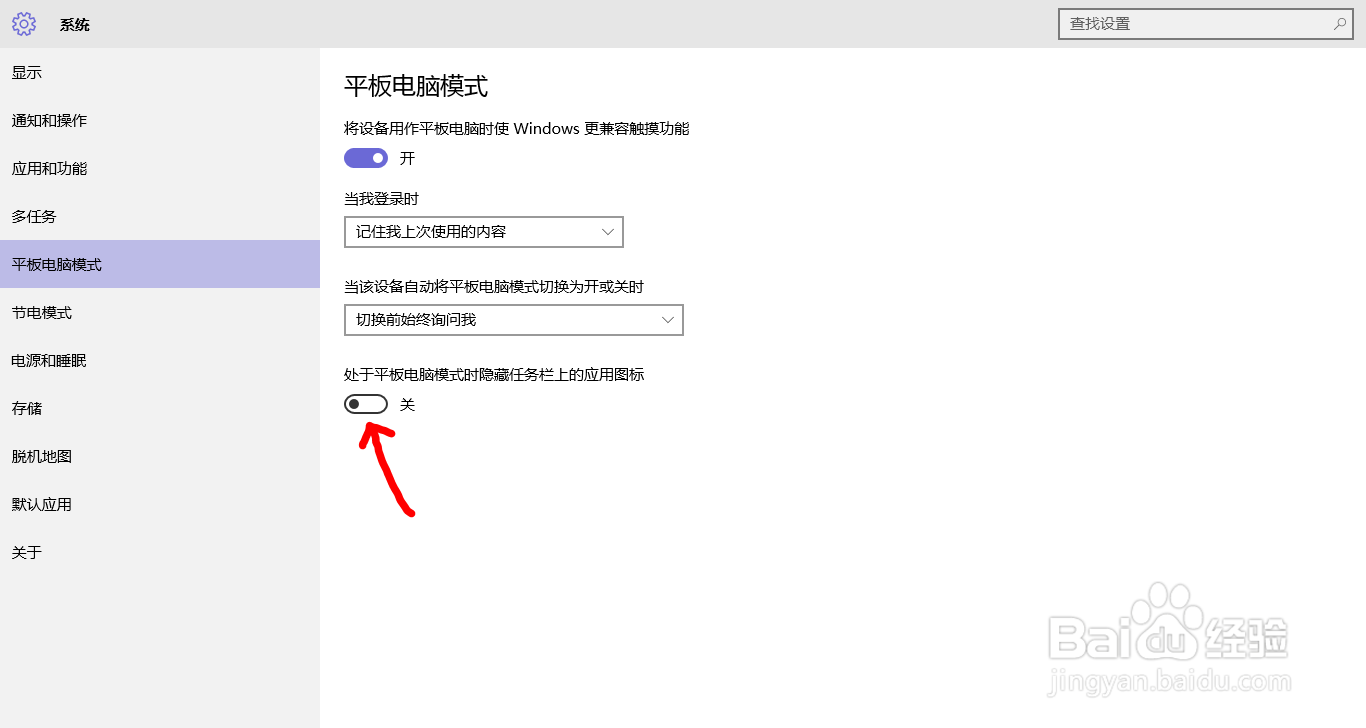
5、第五步:关闭任务栏的应用图标
1.如图一所示,在平板电脑模式下任务栏的应用图标处于开启模式;
2.如图二所示,点击开关按钮即可关闭任务栏的应用图标。

时间:2026-04-22 09:36:55
1、第一步:按Win系统键
按下键盘上的win系统键,或者鼠标点击系统图标,如图所示。
2、第二步:打开【设置】
如图所示,点击左下角的【设置】图标。
3、第三步:打开【系统】
如图所示,在选项中点击【系统】图标。
4、第四步:打开【平板电脑模式】
如图所示,在左侧的选项中点击【平板电脑模式】图标。
5、第五步:关闭任务栏的应用图标
1.如图一所示,在平板电脑模式下任务栏的应用图标处于开启模式;
2.如图二所示,点击开关按钮即可关闭任务栏的应用图标。
