1、首先我们选中需要设置的这一列,如下图所示。

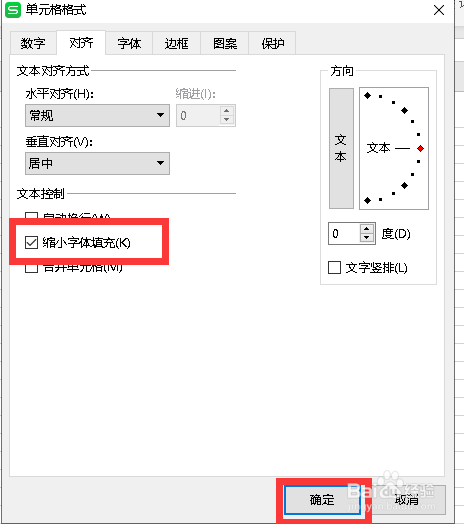
2、随后点击【Ctrl+1】,此时会弹出一个新的窗口,我们点击【对齐】。

3、然后勾选【缩小字体填充】,并点击【确定】。
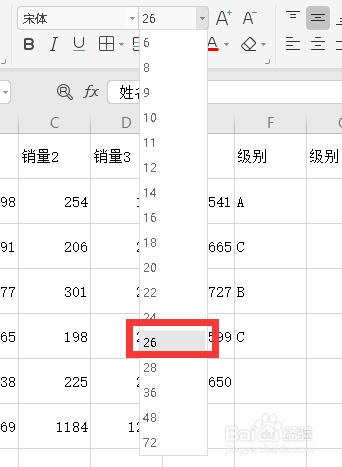
4、接下来我们将该列的字体调大一点,如下图所示。
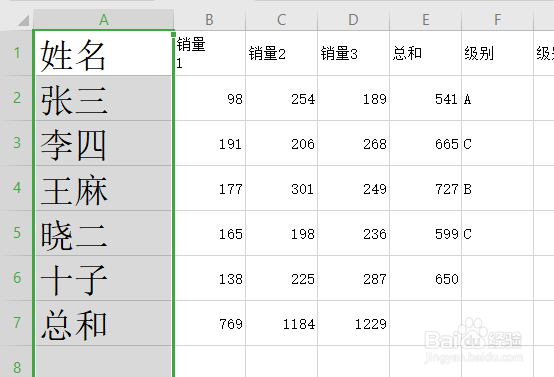
5、这样设置就完成了,我们来看看效果。将单元格拉大,我们可以看见字体也在跟着变大。
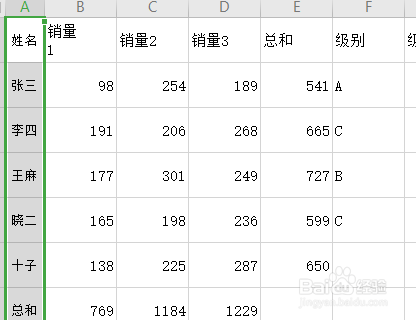
6、将单元格缩小,我们可以看见字体也变小了,如下图所示。
时间:2026-04-30 04:14:46
1、首先我们选中需要设置的这一列,如下图所示。
2、随后点击【Ctrl+1】,此时会弹出一个新的窗口,我们点击【对齐】。
3、然后勾选【缩小字体填充】,并点击【确定】。
4、接下来我们将该列的字体调大一点,如下图所示。
5、这样设置就完成了,我们来看看效果。将单元格拉大,我们可以看见字体也在跟着变大。
6、将单元格缩小,我们可以看见字体也变小了,如下图所示。
