WPS文档表格如何设置可自动更新的序号

 时间:2026-04-30 15:43:30

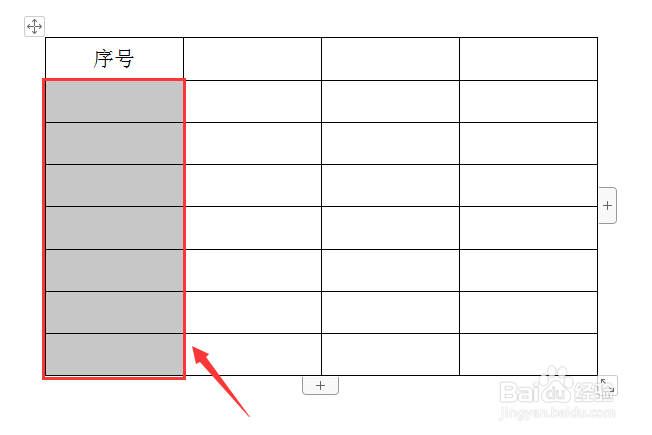
1、选中要添加序号的表格区域

WPS文档表格如何设置可自动更新的序号

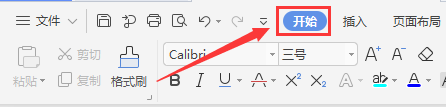
2、点击菜单栏“开始”

WPS文档表格如何设置可自动更新的序号

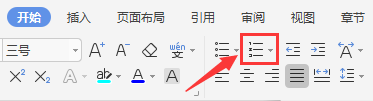
3、点击“编号”

WPS文档表格如何设置可自动更新的序号

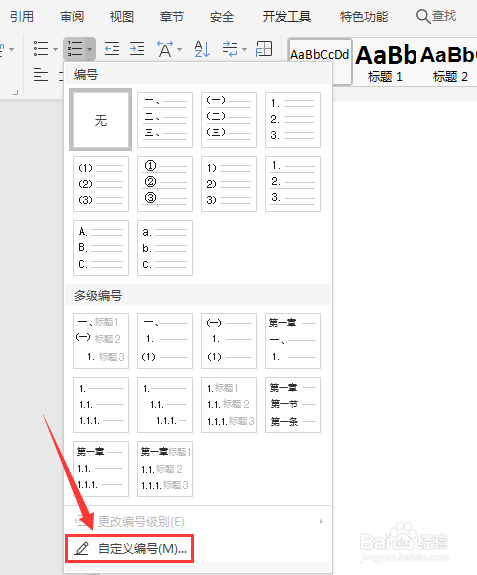
4、点击“自定义编号”

WPS文档表格如何设置可自动更新的序号

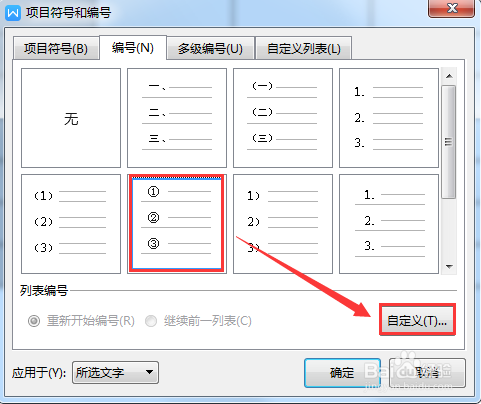
5、选择一个编号样式,点击“自定义”

WPS文档表格如何设置可自动更新的序号

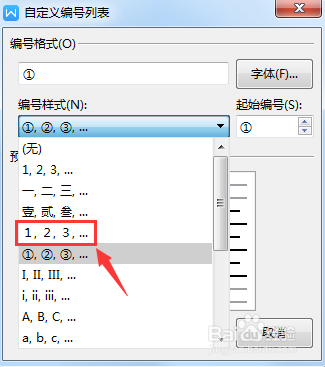
6、选择需要的编号样式

WPS文档表格如何设置可自动更新的序号

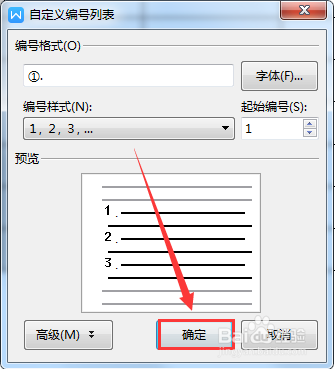
7、点击“确定”

WPS文档表格如何设置可自动更新的序号

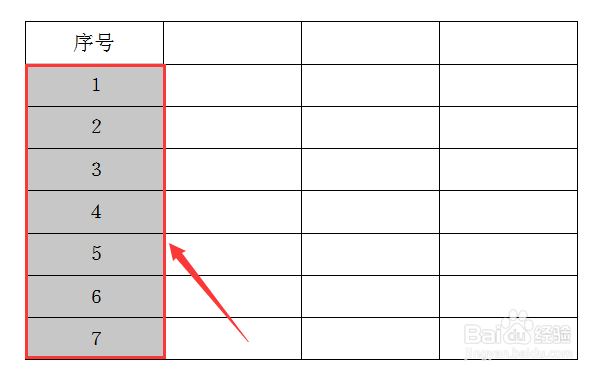
8、可自动更新的项目序号就添加好了

WPS文档表格如何设置可自动更新的序号

  • WPS表格样式在哪里设置
  • wps表格怎样套用表格样式
  • WPS自动筛选怎么设置
  • wps怎么设置单元格样式
  • WPS如何设置段落标记
  • 热门搜索
    涅盘怎么读 标准体重怎么算 自动更新怎么关闭 脾胃不好怎么调理 怎么做动图 祥鹏航空怎么样 白条鸡怎么炖好吃 四个月宝宝拉肚子怎么办 身上痒怎么办 第一次怎么进去