1、第一种方法:找到系统左下角开始图标
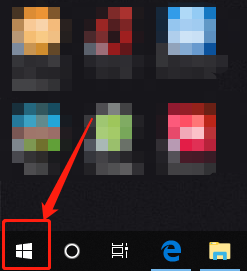
2、点击“开始”图标,找到“Windows 系统”选项
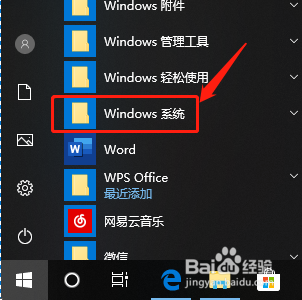
3、点击“Windows系统”选项,即可查看到命令提示符窗口
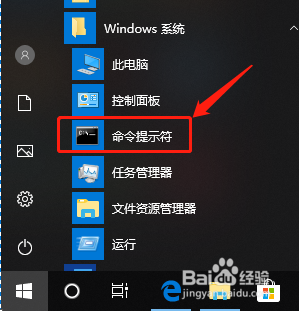
4、第二种方法:找到系统左下角的搜索图标
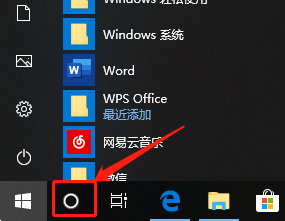
5、点击搜索图标显示系统搜索界面
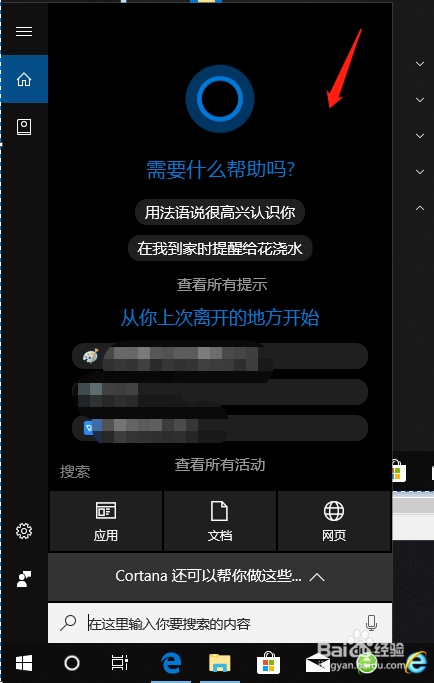
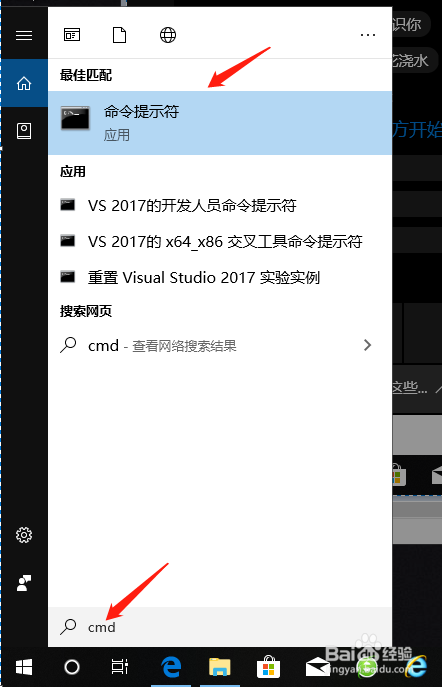
6、在搜索框输入cmd,显示命令提示符窗口
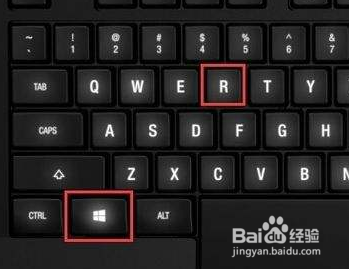
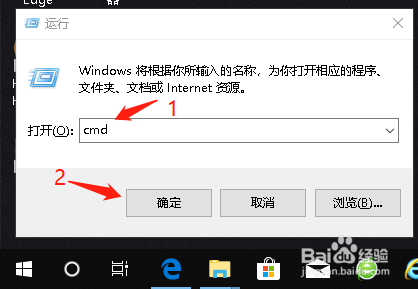
7、第三种方式:在键盘上按下组合键WIN + R键,在系统桌面左下角弹出运行窗口
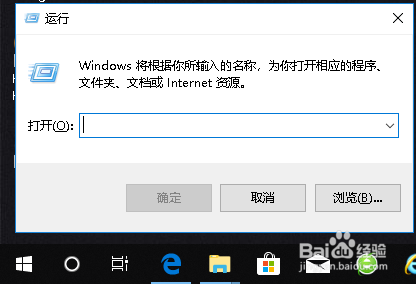
8、在运行窗口输入cmd,点击“确定”按钮,打开命令提示符窗口
1、第一种方法:找到系统左下角开始图标
2、点击“开始”图标,找到“Windows 系统”选项
3、点击“Windows系统”选项,即可查看到命令提示符窗口
4、第二种方法:找到系统左下角的搜索图标
5、点击搜索图标显示系统搜索界面
6、在搜索框输入cmd,显示命令提示符窗口
7、第三种方式:在键盘上按下组合键WIN + R键,在系统桌面左下角弹出运行窗口
8、在运行窗口输入cmd,点击“确定”按钮,打开命令提示符窗口
