1、选择一个文档进入,选择表格中的基础数据。
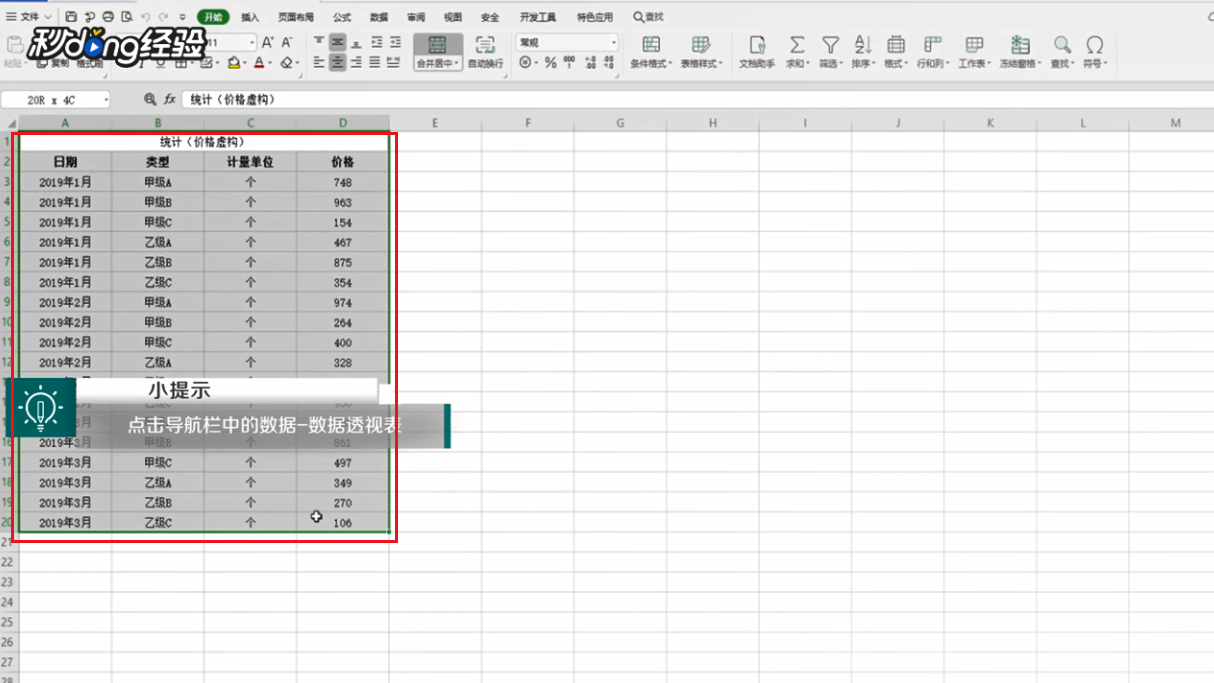
2、点击上方导航栏中的数据。

3、然后点击数据透视表。

4、在弹出的对话框中选择新工作表,点击确定。

5、在新建的工作表中已经生成了数据透视区域。

6、右侧会出现数据透视表字段窗口。

7、以统计每种类型的价格为例,勾选类型和价格。

8、于是自动生成了统计结果。

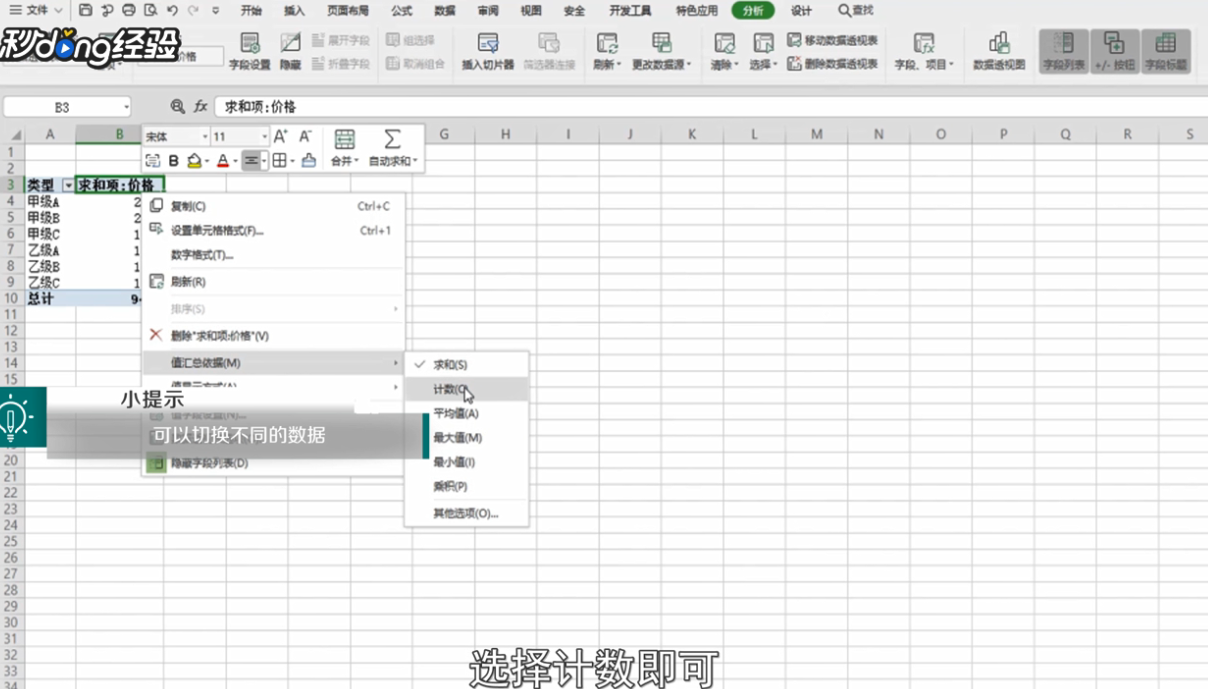
9、鼠标单击求和项。

10、右键选择汇总依据。

11、选择计数即可。
12、总结如下。

时间:2026-04-21 18:54:42
1、选择一个文档进入,选择表格中的基础数据。
2、点击上方导航栏中的数据。
3、然后点击数据透视表。
4、在弹出的对话框中选择新工作表,点击确定。
5、在新建的工作表中已经生成了数据透视区域。
6、右侧会出现数据透视表字段窗口。
7、以统计每种类型的价格为例,勾选类型和价格。
8、于是自动生成了统计结果。
9、鼠标单击求和项。
10、右键选择汇总依据。
11、选择计数即可。
12、总结如下。
