1、首先,我们双击下桌面上的图标,打开eclipse。

2、接着,我们点击下上方的【Window】选项卡。

3、然后,我们点击下【Preferences】选项栏。

4、点击下【General】->【Editors】->【Text Editors】,再点击background color,再点击右侧的颜色板。

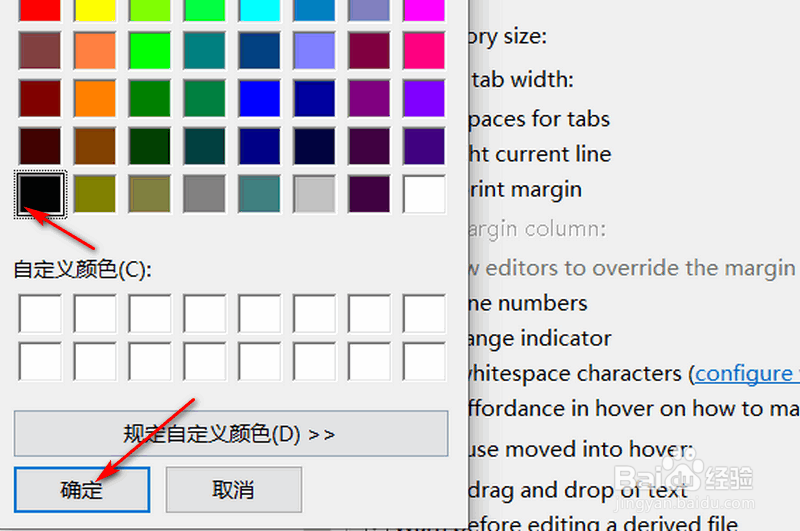
5、然后,选择我们要的黑色,点击【确定】按钮。
6、最后,点击下【Apply and Close】按钮即可。

1、1.首先,我们双击下桌面上的图标,打开eclipse。
2.接着,我们点击下上方的【Window】选项卡。
3.然后,我们点击下【Preferences】选项栏。
4.点击下【General】->【Editors】->【Text Editors】,再点击background color,再点击右侧的颜色板。
5.然后,选择我们要的黑色,点击【确定】按钮。
6.最后,点击下【Apply and Close】按钮即可。
