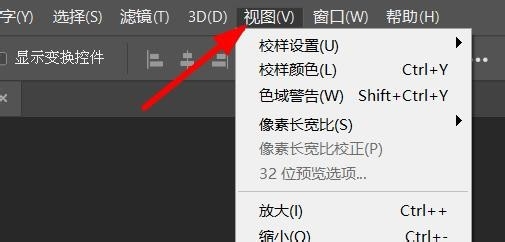
1、首先,我们点击视图菜单按钮既可点击新建Logo辅助线。
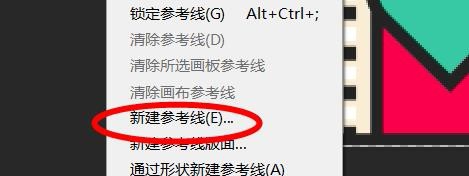
2、然后,我们就可以在这里看到下拉的命令按钮。
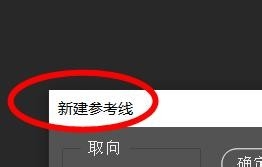
3、此时,我们就可以在这里看到新建辅助线的窗口。
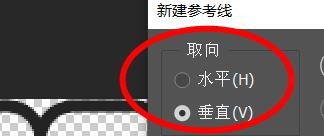
4、接着,我们就可以在这里设置辅助线的水平垂直坐标。
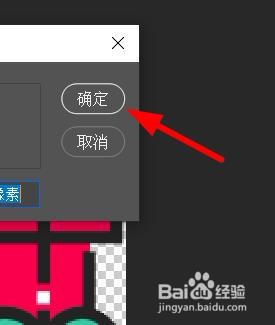
5、这时,我们点击确定按钮既可成功添加Logo辅助线。
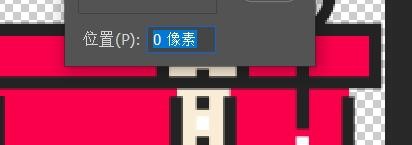
6、或者,我们还能在这里输入具体的 位置。
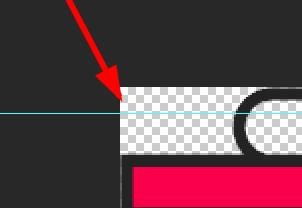
7、并且,我们还能进行直接拖曳的辅助线直接使用。
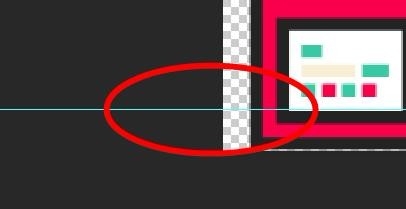
8、最后我们还能进行多条的拉出来,这时候Logo的辅助线既可很好的使用。
时间:2026-04-27 23:58:22
1、首先,我们点击视图菜单按钮既可点击新建Logo辅助线。
2、然后,我们就可以在这里看到下拉的命令按钮。
3、此时,我们就可以在这里看到新建辅助线的窗口。
4、接着,我们就可以在这里设置辅助线的水平垂直坐标。
5、这时,我们点击确定按钮既可成功添加Logo辅助线。
6、或者,我们还能在这里输入具体的 位置。
7、并且,我们还能进行直接拖曳的辅助线直接使用。
8、最后我们还能进行多条的拉出来,这时候Logo的辅助线既可很好的使用。
