wps中的超级链接如何使用(51)

 时间:2026-02-13 13:58:35

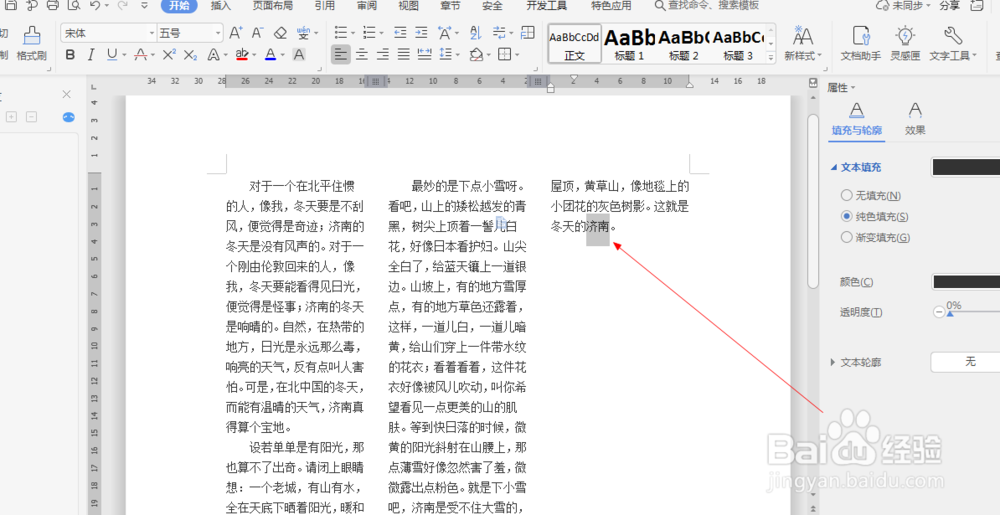
1、1.如图所示,我们打开这个文字文档,用来演示这个添加超级链接的方法。
wps中的超级链接如何使用(51)

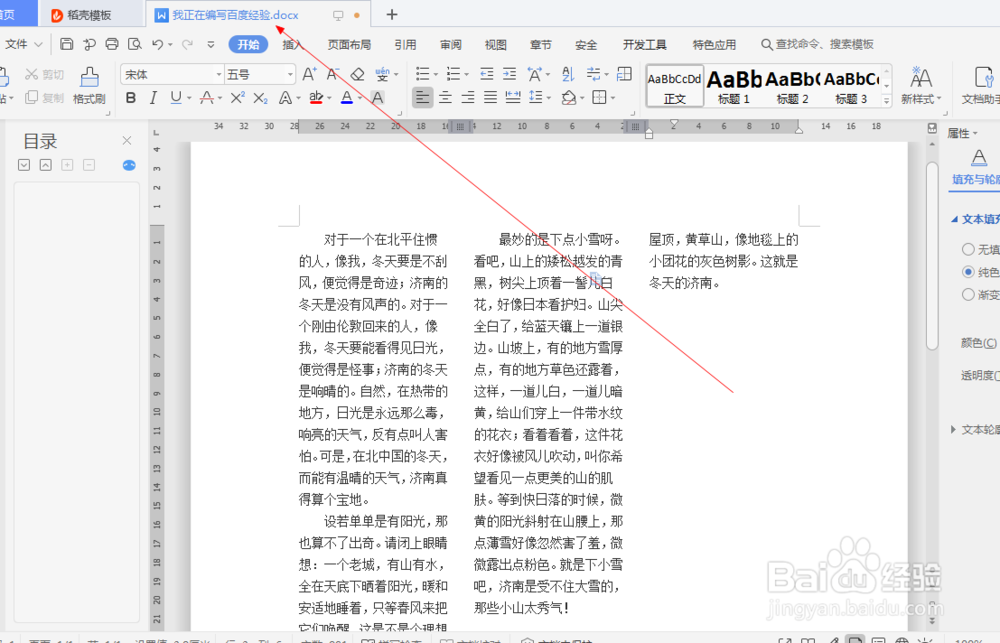
2、2.如图所示,我们使用鼠标选中“济南”,这两个文字。

wps中的超级链接如何使用(51)

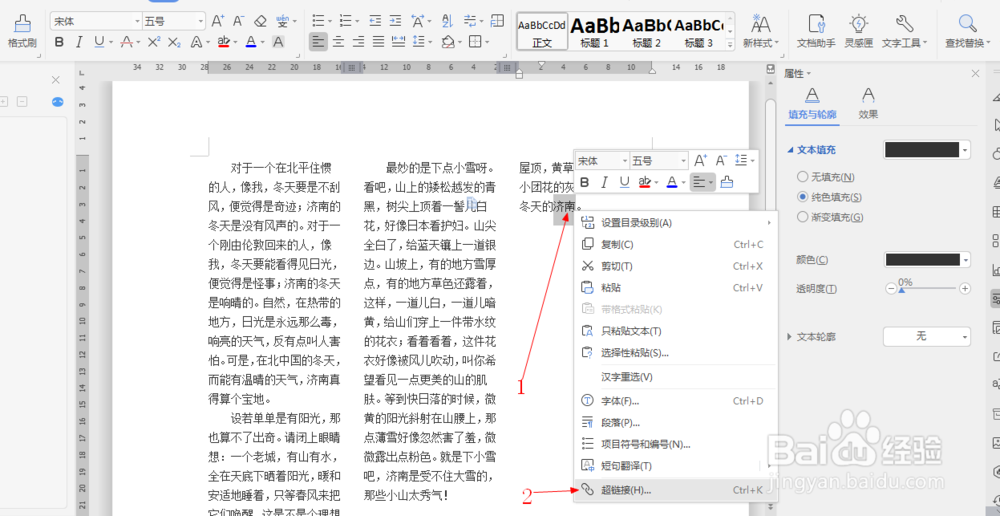
3、3.如图所示,我们在选中文字上鼠标右击,在弹出的下拉列表菜单中,我们点击箭头所指的“超级链接”选项。
wps中的超级链接如何使用(51)

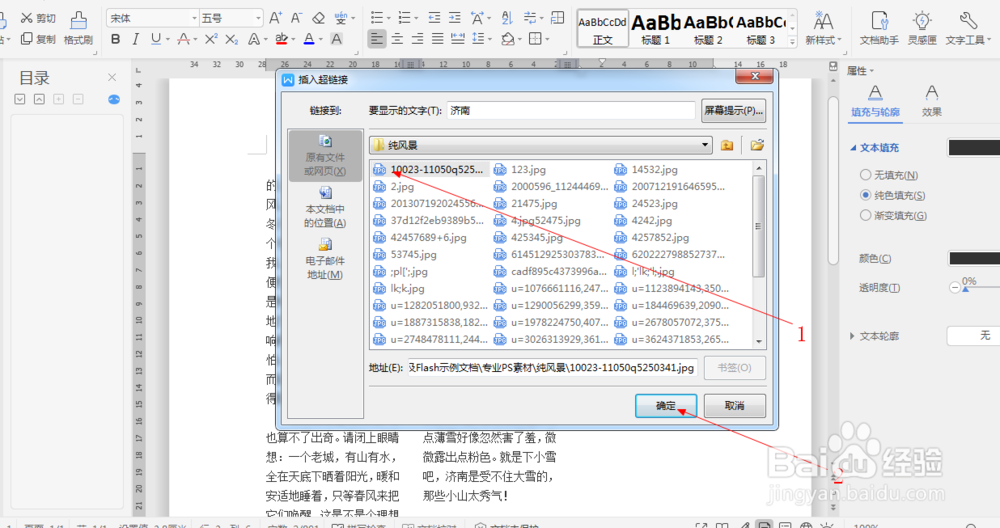
4、4.如图所示,在弹出的插入超级链接对话框中,我们点选箭头所指的这个图片文件,之后我们点击箭头所指的“确定”按钮即可。
wps中的超级链接如何使用(51)

5、5.如图所示,这样我们就给“济南”这两个文字添加了超级链接了,这个文字颜色为蓝色再加上下面有个下划线,就表示这个文字上面带有超级链接。

wps中的超级链接如何使用(51)

6、6.如图所示,想要超看超级链接的内容,我们就可以在文字上鼠标右击,在弹出的下拉列表菜单中,我们点击箭头所指的“打开超级链接(O)”选项。
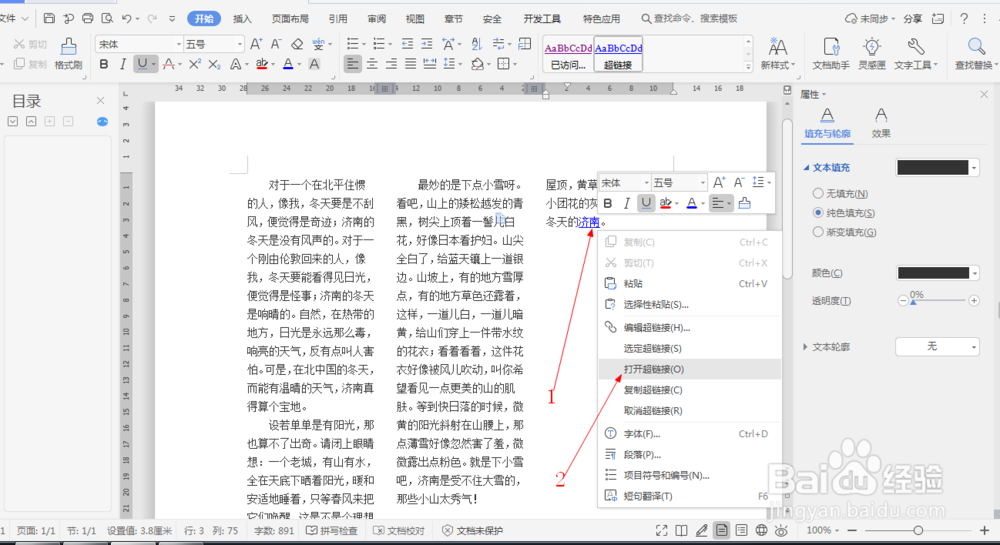
wps中的超级链接如何使用(51)

7、7.如图所示,我们就可以查看到这个超级链接所链接到的这一张图片了。

wps中的超级链接如何使用(51)

  • 牙周检查流程和注意事项
  • 火狐浏览器如何实现缩放功能?
  • [控制台(8)] 设置控制台输出的光标位置[TZZ]
  • QQ好友印象怎么删除
  • Acrobat将word转换成pdf生成的文件内图片模糊
  • 热门搜索
    新生儿吐奶怎么办 圣诞节英文怎么写 小腿浮肿是怎么回事 网页视频怎么下载 衬衫怎么搭配 总结报告怎么写 丝蓓绮洗发水怎么样 蹈怎么组词 照片大小怎么改 王八怎么杀