Excel表中如何用 VLOOKUP函数

 时间:2026-02-13 09:09:38

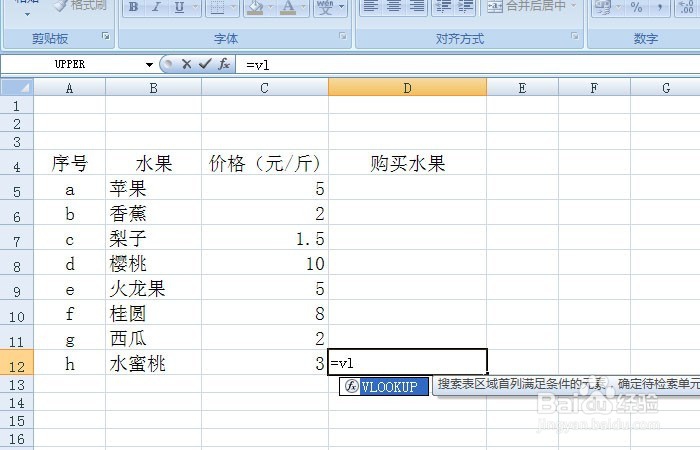
1、    打开一个Excel的文件,输入一个简单的表格,比如水果的单元价格表。需要查找某一个水果名称,如下图所示。

Excel表中如何用 VLOOKUP函数

2、    在购买水果这一列下的单元格处,输入=V,此时会弹出相关字母序列的函数名称,此时,可鼠标选择VLOOKUP函数 ,如下图所示。
Excel表中如何用 VLOOKUP函数

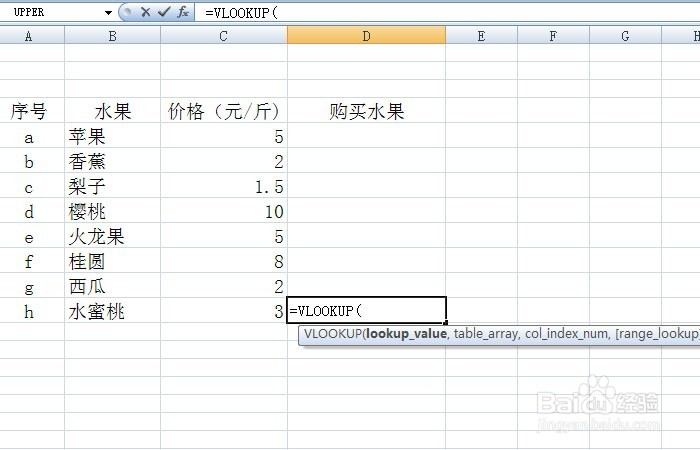
3、    在选择的【VLOOKUP函数】浮动窗口上,可看到VLOOKUP函数有四个参数,前面三个参数是必填,后面可以用默认,如下图所示。
Excel表中如何用 VLOOKUP函数

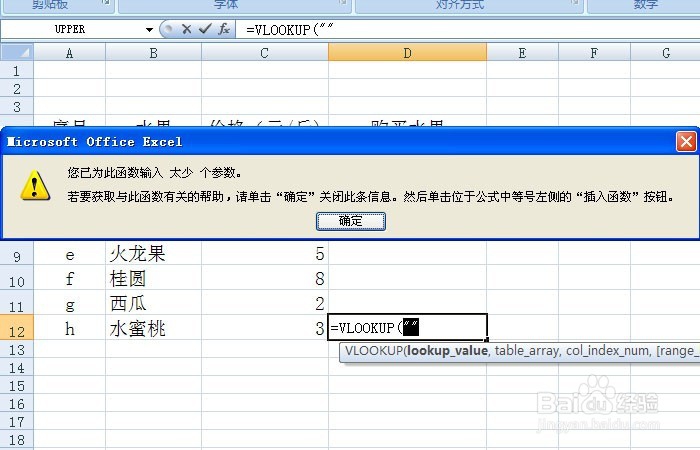
4、    在【VLOOKUP函数】第一个参数上,如果输入空字符,会弹出提示窗口,这里必须输入字符,如下图所示。
Excel表中如何用 VLOOKUP函数

5、    在【VLOOKUP函数】第一个参数上,输入d字符,用鼠标选取查找的表格区域,显示的数据为第二列的名称,这里输入2,如下图所示。

Excel表中如何用 VLOOKUP函数

6、    输入完参数后,按回车键,此时,【VLOOKUP函数】查找出符合条件的数据,显示在单元格处,如樱桃,如下图所示。

Excel表中如何用 VLOOKUP函数

  • Word中怎样使用纹理作为页面背景
  • 使用vlookup函数填充所对应图书名称
  • 自动调整列宽怎么设置
  • 在PPT中怎么为幻灯片应用布局?
  • Microsoft Excel如何给文本设置总结汇报PPT
  • 热门搜索
    麻将怎么打 白萝卜治咳嗽的做法 鲜辣椒酱的做法 馄饨馅的做法 醋泡姜的正确做法 杏鲍菇怎么做好吃 岂怎么读 牛肉包子馅做法大全 趋怎么读 芝麻酱怎么调稀