如何利用ppt制作流线背景

 时间:2026-04-23 14:37:17

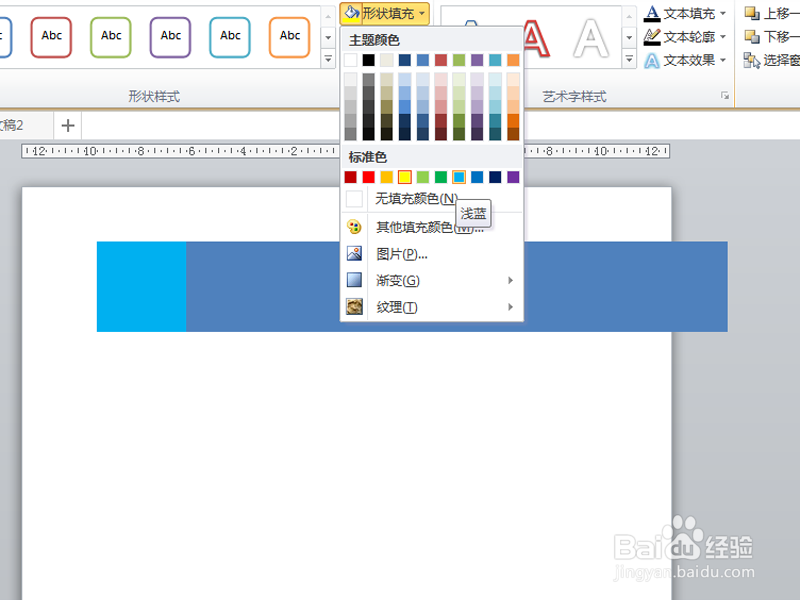
1、首先启动ppt2010,执行onekey菜单,从中选择插入形状命令,插入一矩形。

如何利用ppt制作流线背景

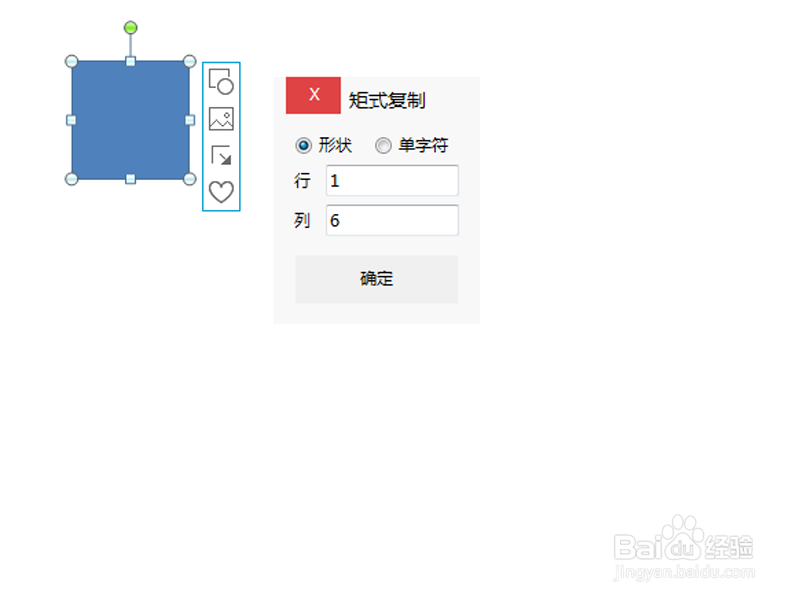
2、接着执行矩式复制命令,在弹出的对话框中勾选形状,设置1行6列,点击确定。
如何利用ppt制作流线背景

3、选择第一个矩形,执行格式菜单,设置其形状填充为浅蓝色。

如何利用ppt制作流线背景

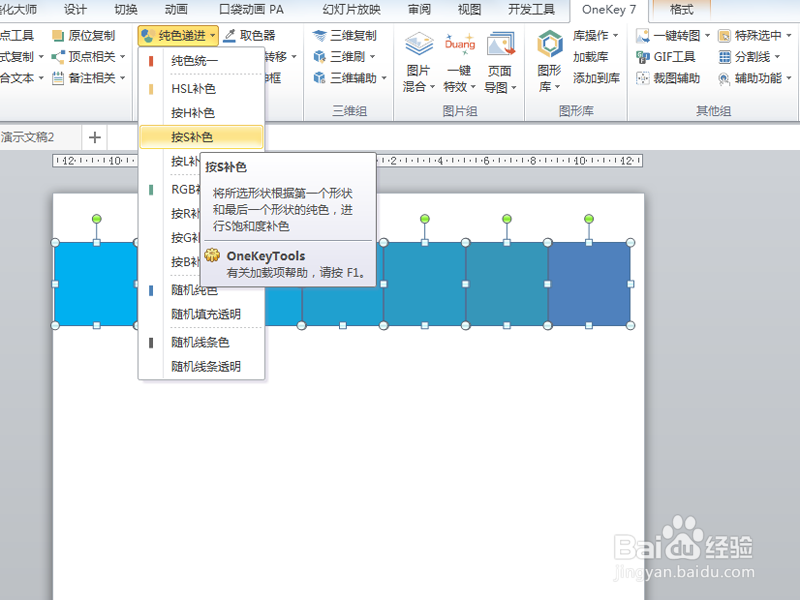
4、执行ctrl+a全选,执行onekey-纯色递进命令,选择按s色补色命令,执行ctrl+g组合在一起。
如何利用ppt制作流线背景

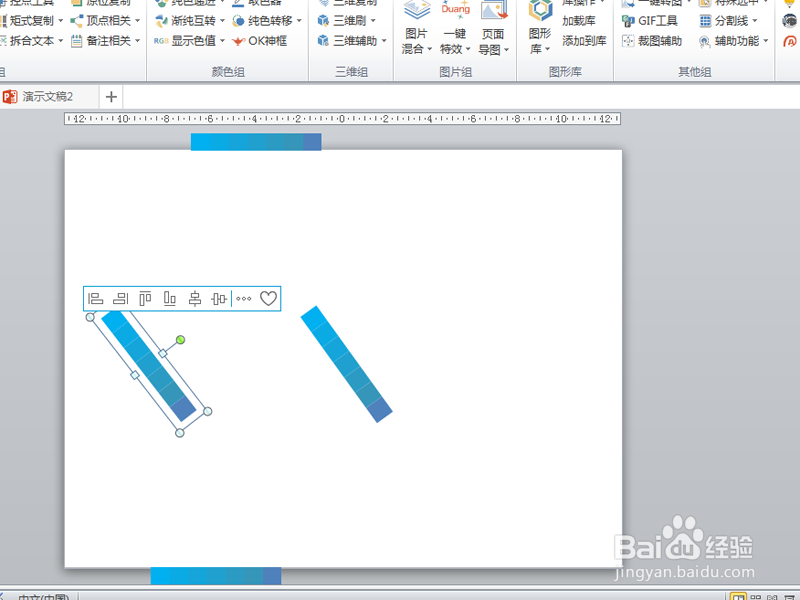
5、调整其大小,并复制三个,按住顺序调整他们的布局方式,并改变中间两个的角度
如何利用ppt制作流线背景

6、执行ctrl+a全选,执行onekey-定点相关命令,从中选择组合连线选项。
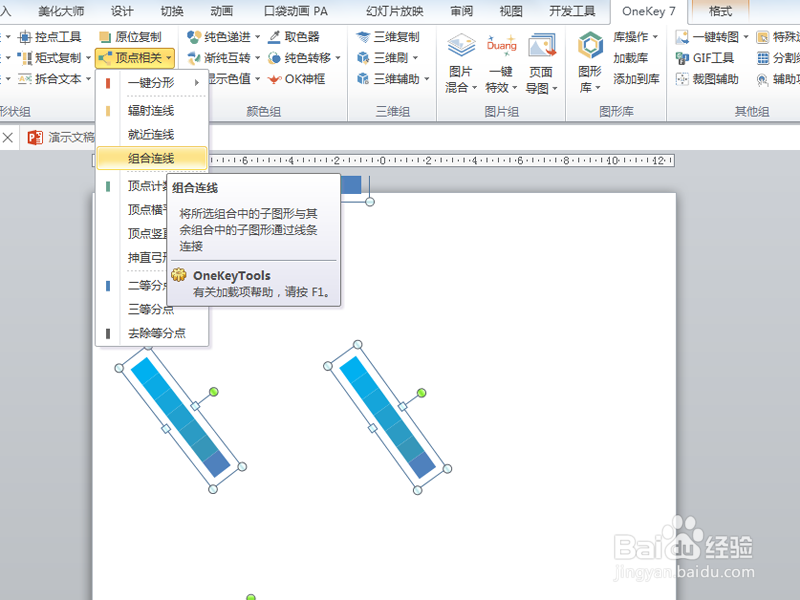
如何利用ppt制作流线背景

7、接着删除四个矩形,执行ctrl+a全选,执行ctrl+g组合,接着执行ctrl+d复制并调整他们的位置。
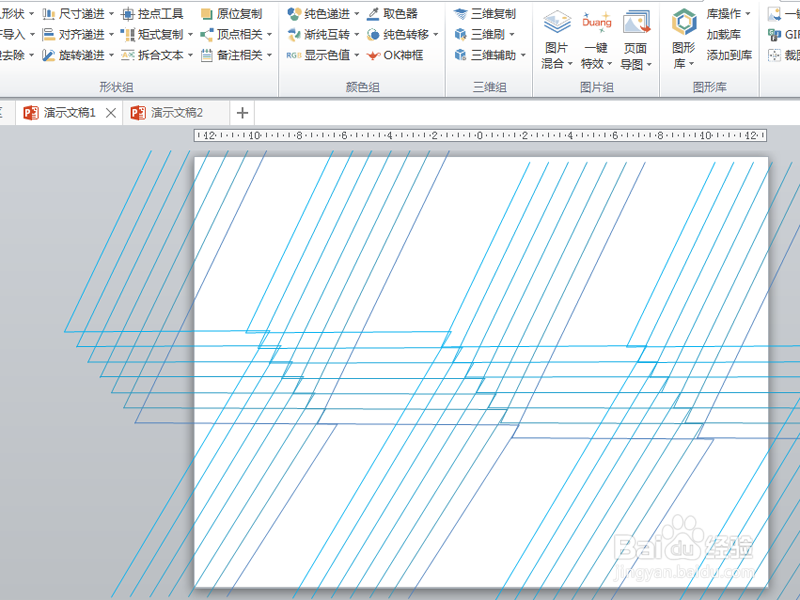
如何利用ppt制作流线背景

  • ps如何将路径转换成选区并将选区存储起来
  • photoshop替换所有欠缺字体在哪?
  • 材质笔刷的制作方法
  • PS怎么打开和关闭标尺
  • ps如何解决效果场景深度问题
  • 热门搜索
    皇室战争新手攻略 青岛旅游攻略 健康减肥方法 草房子简介 方向盘套怎么装 燕麦片怎么吃减肥 盐酸二甲双胍片减肥 骑马与砍杀光明与黑暗攻略 皇后成长计划2攻略 尿素氮偏低是怎么回事