1、首先确保是真的被锁频了。如果cpu速度持续低于某个非正常值才是锁频。

2、如果是真的被锁频,就打开“控制面板”

3、然后进入“电源选项”

4、在其中找到使用的计划,并点击“更改计划设置”

5、随后点击“更改高级电源设置”

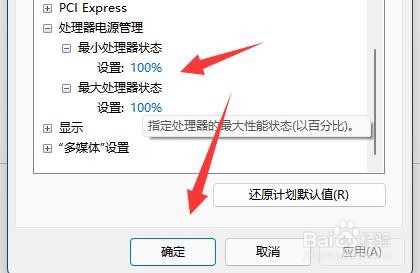
6、最后在其中将处理器状态都改成“100%”并保存即可解决。
时间:2026-04-23 21:49:00
1、首先确保是真的被锁频了。如果cpu速度持续低于某个非正常值才是锁频。
2、如果是真的被锁频,就打开“控制面板”
3、然后进入“电源选项”
4、在其中找到使用的计划,并点击“更改计划设置”
5、随后点击“更改高级电源设置”
6、最后在其中将处理器状态都改成“100%”并保存即可解决。
