如何利用Photoshop通道抠取图片

 时间:2026-02-14 05:44:17

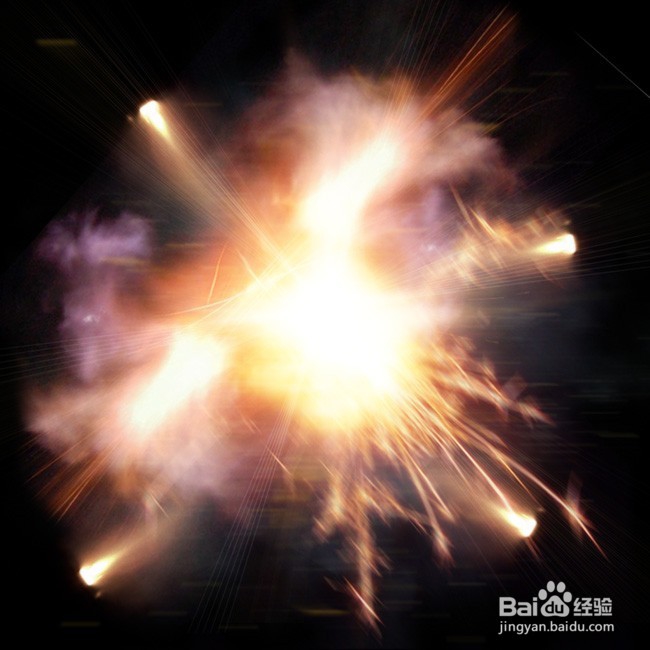
1、素材用通道抠图方法有很多,如果是较暗的背景,直接把素材混合模式改为“滤色”即可;不过背景为其它颜色时,用滤色模式比如下图火焰颜色也会变色,这里介绍一种非常实用的方法,分别调出红、绿、蓝三个通道选区,并在图层面板分三层填充相应的红、绿、蓝纯色,再把各层混合模式改为“滤色”即可。

如何利用Photoshop通道抠取图片

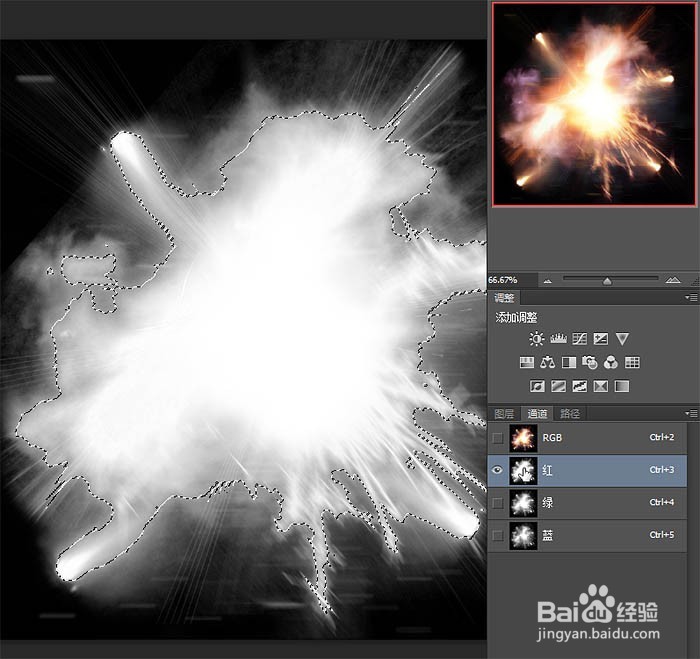
2、 先打开通道选项

如何利用Photoshop通道抠取图片

3、利用Ctrl + 鼠标左键点击缩略图,选择红色通道。

如何利用Photoshop通道抠取图片

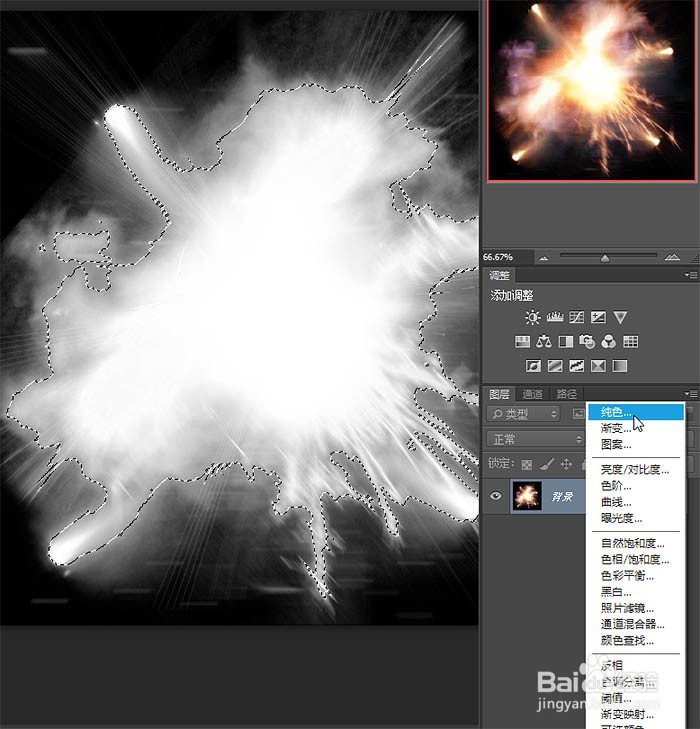
4、回到图层选项卡 利用选区建立纯色图层。

如何利用Photoshop通道抠取图片

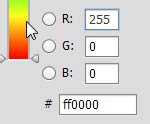
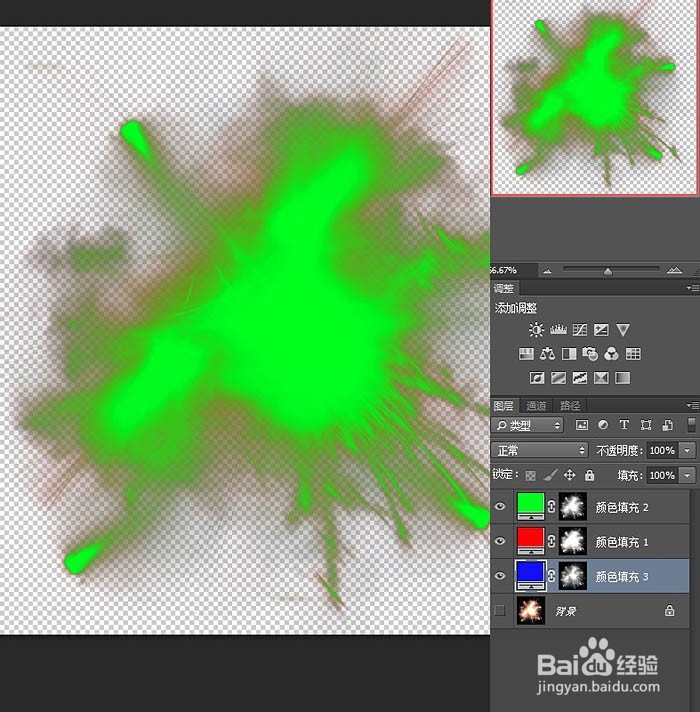
5、使用纯红色填充,填充完毕后将新建的红色纯色层隐藏,并将绿色和蓝色通道按此方法建立相应的纯色图层。
如何利用Photoshop通道抠取图片

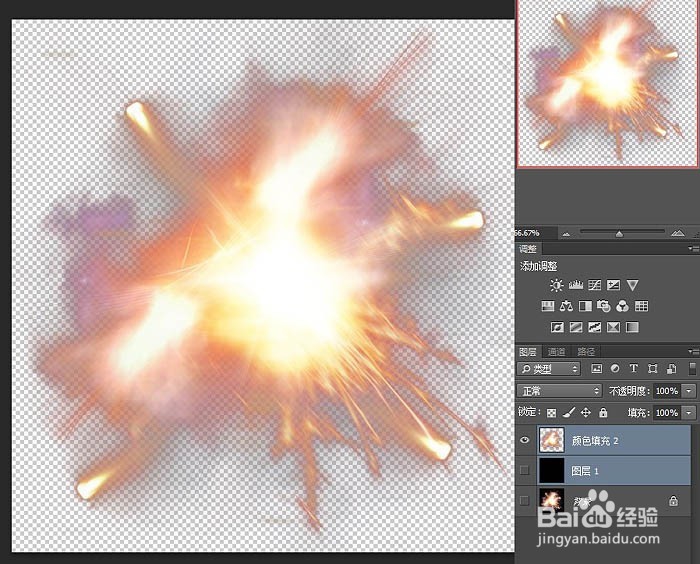
6、完成后得到如下效果。

如何利用Photoshop通道抠取图片

7、将这3层图层模式改为滤色并合并图层

如何利用Photoshop通道抠取图片

8、这样就将物体从背景中当中给抠出来了。

如何利用Photoshop通道抠取图片

  • ps软件如何将图片当放到文字上
  • Ps中如何把文字刻在石头上?
  • Adobe Illustrator CC 2019 安装和激活教程
  • ps绘制自定义图案
  • #好久不见#PS如何添加"照片滤镜"的调整图层
  • 热门搜索
    cad如何标注尺寸 嵩山在哪里 何晟铭怎么读 去澳大利亚旅游 厦门理工大学怎么样 如何取消页眉 如何生成目录 哪里买手机最便宜 u盘识别不了怎么办 珲春旅游