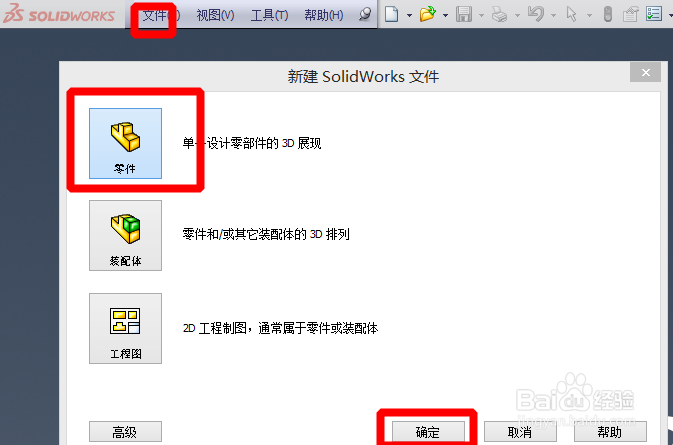
1、我们打开sw,新建一个零件,随便命名。
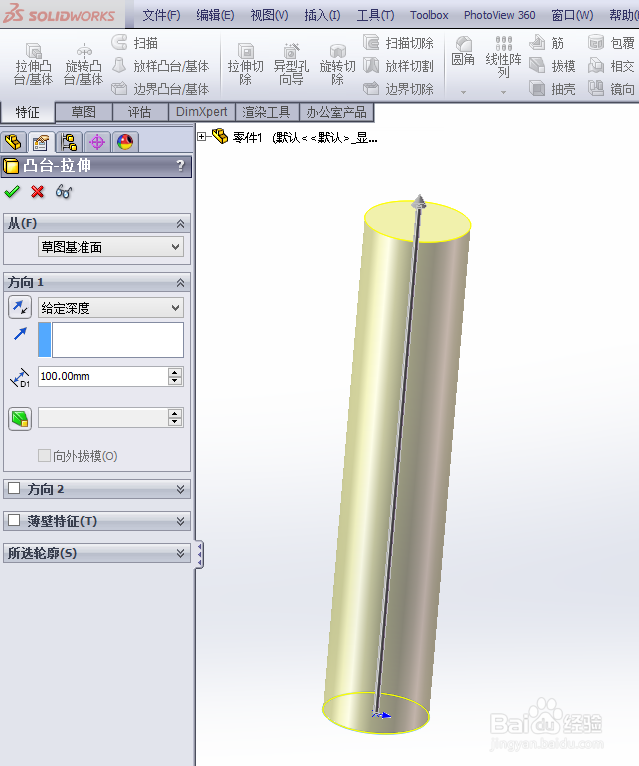
2、然后拉伸一个圆柱,圆直径20mm,拉伸100mm。

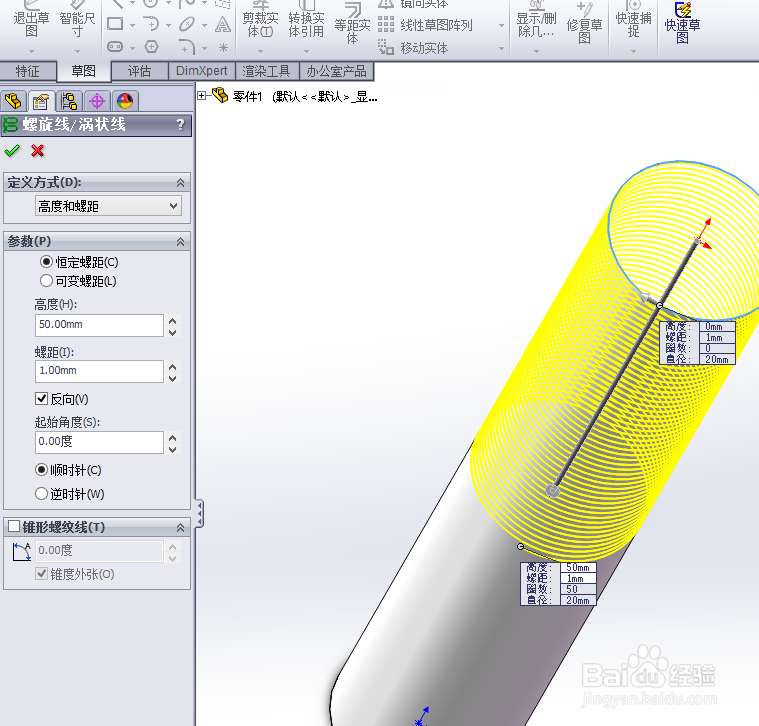
3、点击 特征-曲线-螺旋线/涡状线 然后在圆的顶面画一个和圆柱直径相同的园,退出草图,随后将旁螺旋线参数设置成图片上的。
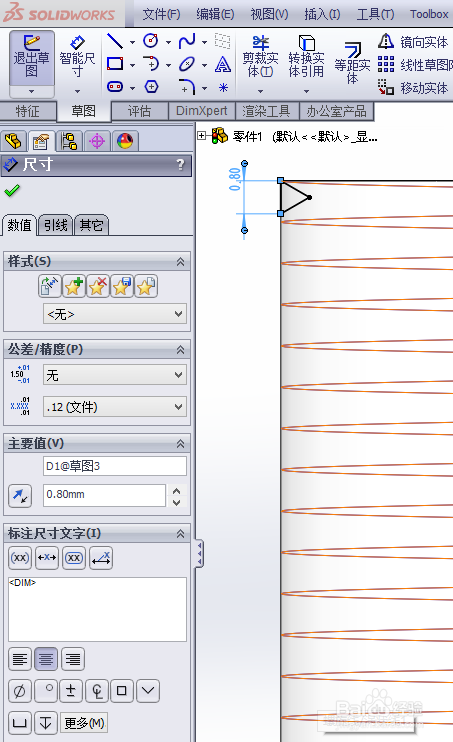
4、在右视基准面新建草图(右视基准面必须在圆柱中央)画一个三角形,三条边设为相等,边长度设为0.8,其他看图片。
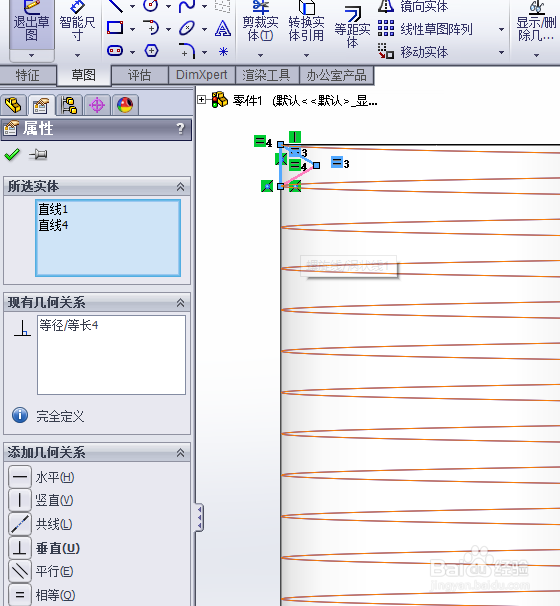

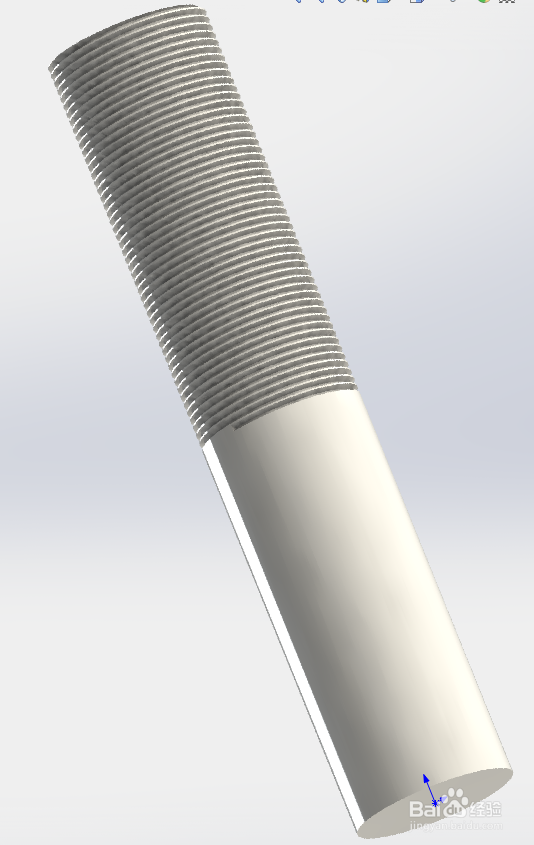
5、最后扫描切除,具体看图片。

时间:2026-04-22 03:49:25
1、我们打开sw,新建一个零件,随便命名。
2、然后拉伸一个圆柱,圆直径20mm,拉伸100mm。
3、点击 特征-曲线-螺旋线/涡状线 然后在圆的顶面画一个和圆柱直径相同的园,退出草图,随后将旁螺旋线参数设置成图片上的。
4、在右视基准面新建草图(右视基准面必须在圆柱中央)画一个三角形,三条边设为相等,边长度设为0.8,其他看图片。
5、最后扫描切除,具体看图片。
