1、打开W10电脑;
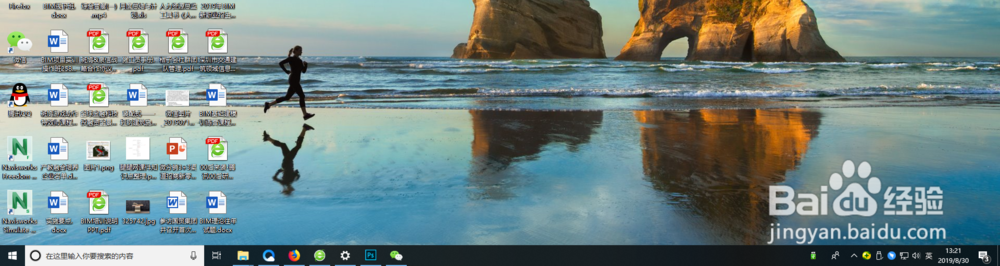
2、在任务栏上右键点击,选任务栏设置。

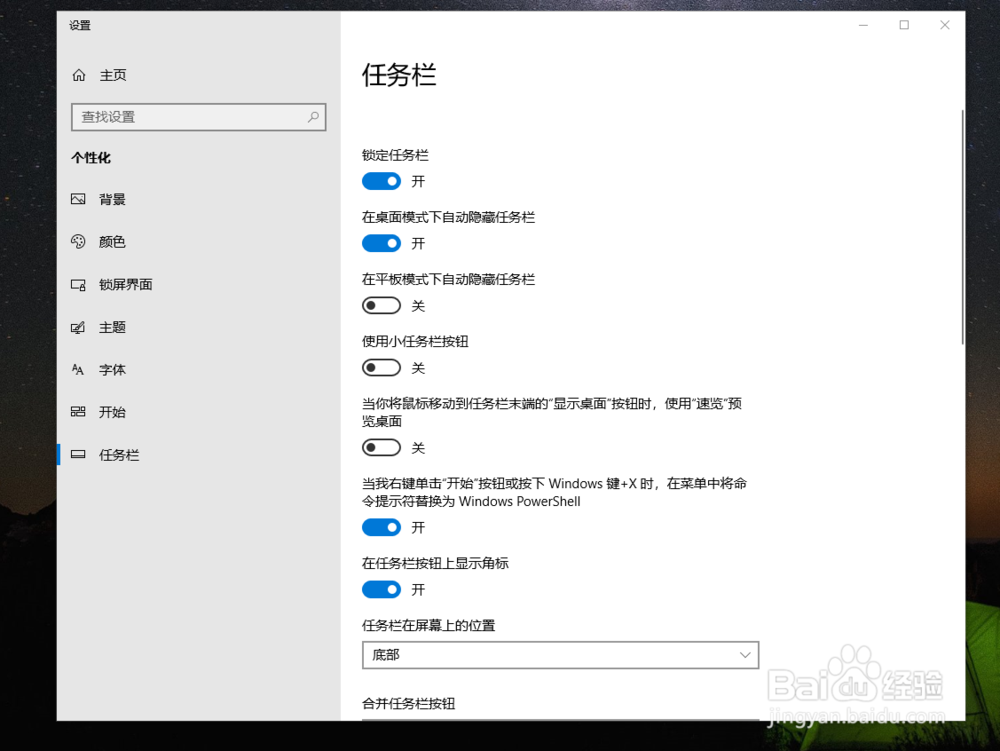
3、找到“自动隐藏任务栏选项” ,把前面的那个勾去掉即可

4、找到任务栏,右键“任务管理器”
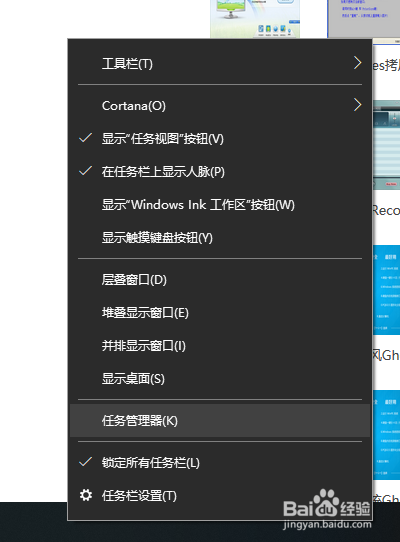
5、找到“进程”选项卡---- 找到 explorer进程,点击结束进程,并确定;
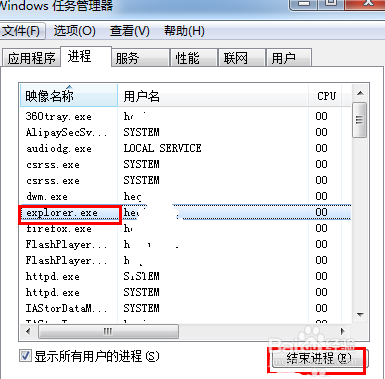

6、在任务新建打开选项输入 explorer 确定即可。

时间:2026-05-01 08:23:03
1、打开W10电脑;
2、在任务栏上右键点击,选任务栏设置。
3、找到“自动隐藏任务栏选项” ,把前面的那个勾去掉即可
4、找到任务栏,右键“任务管理器”
5、找到“进程”选项卡---- 找到 explorer进程,点击结束进程,并确定;
6、在任务新建打开选项输入 explorer 确定即可。
