PS如何删除插件,PS如何卸载插件

 时间:2026-02-14 05:19:06

1、首先右键单击桌面上的PS图标,选择属性,如下图所示

PS如何删除插件,PS如何卸载插件

2、接着在弹出界面点击打开文件所在位置按钮,如下图所示

PS如何删除插件,PS如何卸载插件

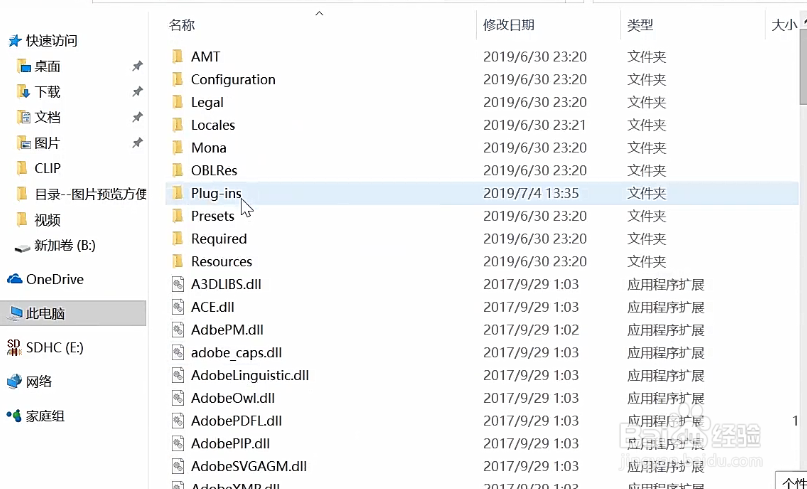
3、接下来点击Plug-ins文件夹,如下图所示

PS如何删除插件,PS如何卸载插件

4、然后点击Google文件夹,各种插件不一样,文件夹名字也不一样

PS如何删除插件,PS如何卸载插件

5、接着此类别的插件都显示出来了,如下图所示

PS如何删除插件,PS如何卸载插件

6、最后选择一个插件右键删除即可,如下图所示

PS如何删除插件,PS如何卸载插件

7、总结

1,右键单击桌面上的PS图标,选择属性

2,在弹出界面点击打开文件所在位置按钮

3,点击Plug-ins文件夹

4,点击Google文件夹,各种插件不一样,文件夹名字也不一样

5,选择一个插件右键删除即可

  • 怎么让ps恢复一切原始设置
  • Photoshop如何让图片有3D效果
  • ps如何调整图片局部亮度
  • PS中如何恢复原来的窗口布局?
  • PS2022另存为时没有jpg格式怎么解决?
  • 热门搜索
    福州旅游必去十大景点 yy怎么玩 上海旅游景点 多少岁可以办银行卡 四月旅游 葫芦岛旅游景点 铜陵学院怎么样 云南气候特点 江门旅游景点哪个好玩的地方 药流后多久可以同房