怎么设置win10 amd独立显卡

 时间:2024-10-11 22:52:47

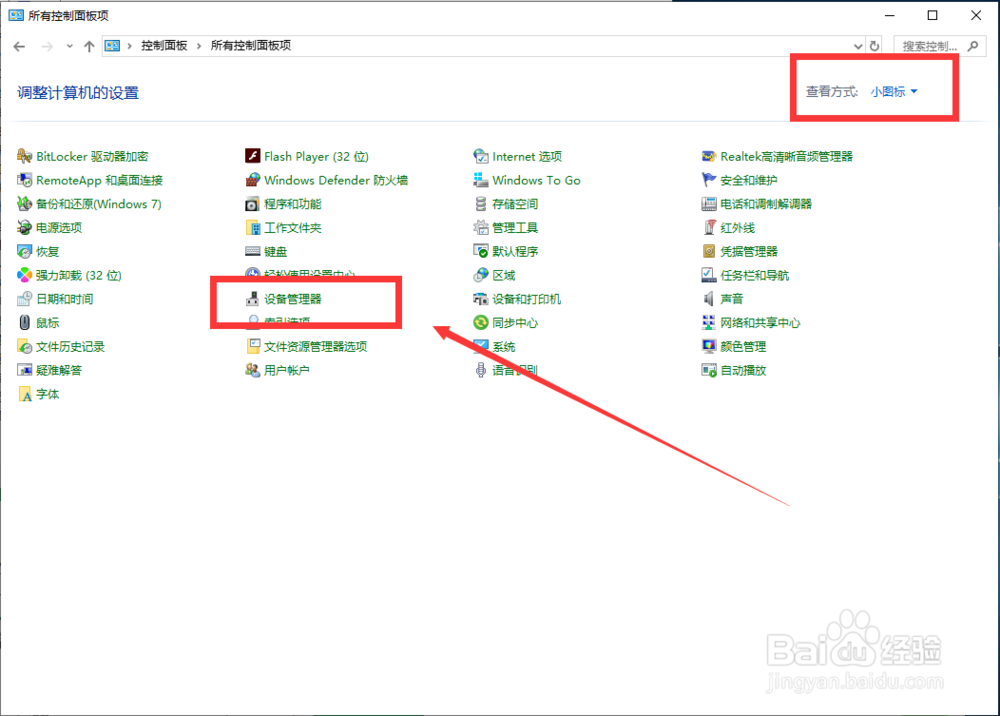
1、首先,打开win10电脑的控制面板,如图;

怎么设置win10 amd独立显卡

2、在控制面板中以“小图标”方式查看,点击“设备管理器”,如图所示;

怎么设置win10 amd独立显卡

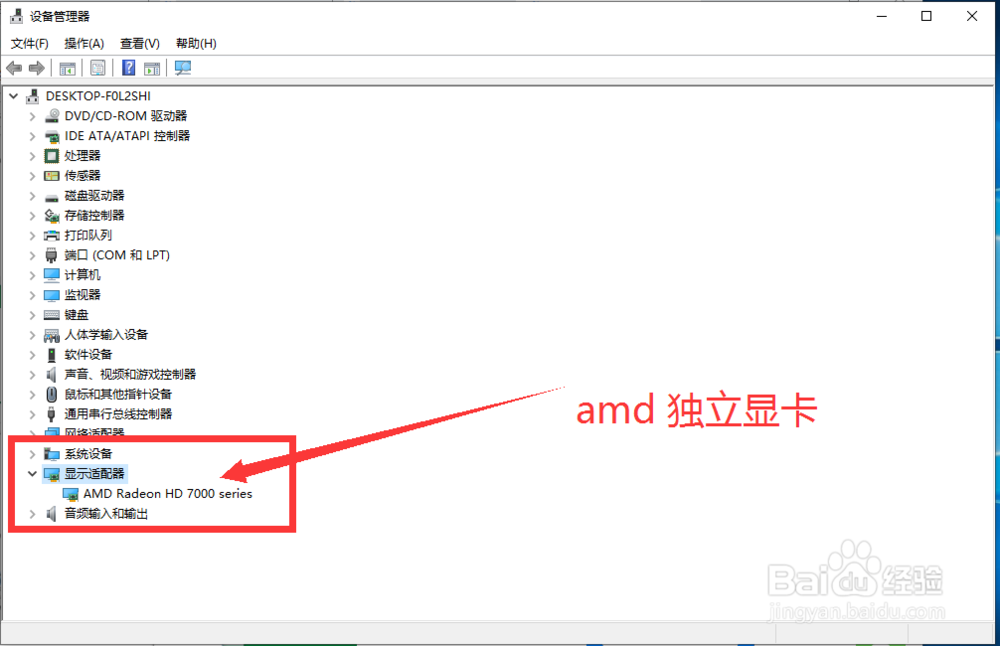
3、点击“显示适配器”,可以看到amd独立显卡的型号,如图所示;

怎么设置win10 amd独立显卡

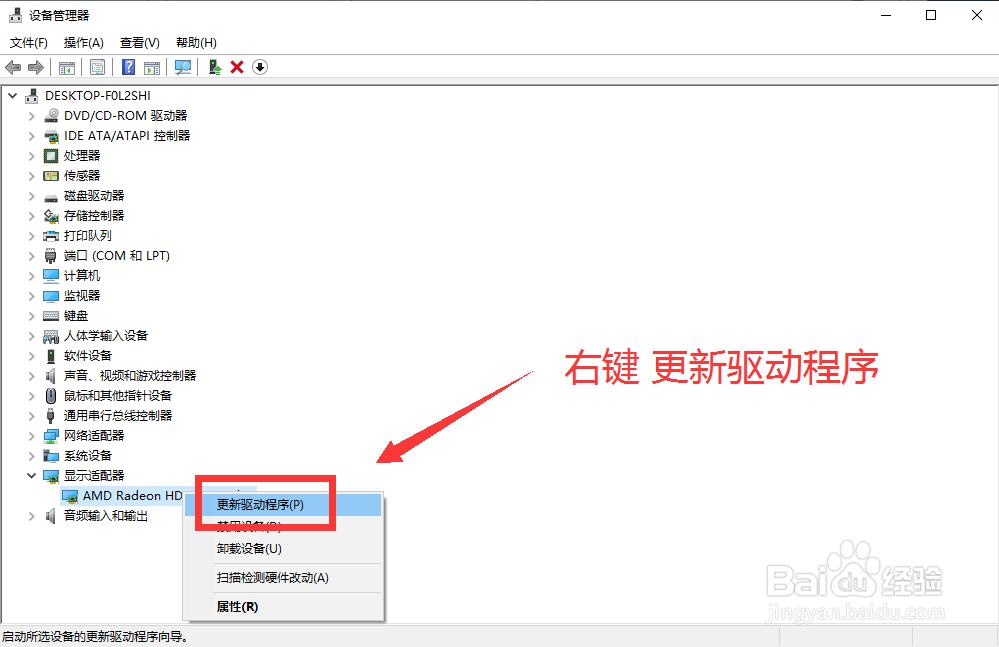
4、在amd显卡名称上面点击鼠标右键,点击“更新驱动程序”,如图所示;

怎么设置win10 amd独立显卡

5、右键,点击“属性”,在属性窗口中能够对amd显卡进行设置,如图所示;

怎么设置win10 amd独立显卡

6、点击“卸载驱动设备”、点击“更新驱动设备”即可,如图所示。

怎么设置win10 amd独立显卡

7、总结:1、打开win10电脑的控制面板;2、在控制面板中,点击“设备管理器”;3、点击“显示适配器”,可以看到amd独立显卡的型号;4、点击鼠标右键,点击“更新驱动程序”;5、点击“属性”,在属性窗口中能够对amd显卡进行设置;6、点击“卸载驱动设备”、点击“更新驱动设备”;7、设置完毕。

  • 电脑版鲁大师如何查看电脑CPU温度方法3
  • 吃鸡如何窗口模式运行?绝地求生如何退出全屏?
  • 怎么设置win10 amd独立显卡
  • exFAT文件系统和NTFS文件系统有什么区别?各有什么优缺点
  • win10怎么关闭天气显示
  • 热门搜索
    水性杨花什么意思 我的世界天堂有什么 冬季消防安全知识 地漏什么牌子好 送女朋友什么生日礼物好 什么是u盾 运动夹克 关于年月日的知识 维生素d3的作用及功能 养兔知识