1、插入表格
点击插入——表格,在预览中添加4行8列的表格。

2、调整表格
将光标放在表格的右下角,然后利用鼠标调整表格大小即可。

3、设置边框
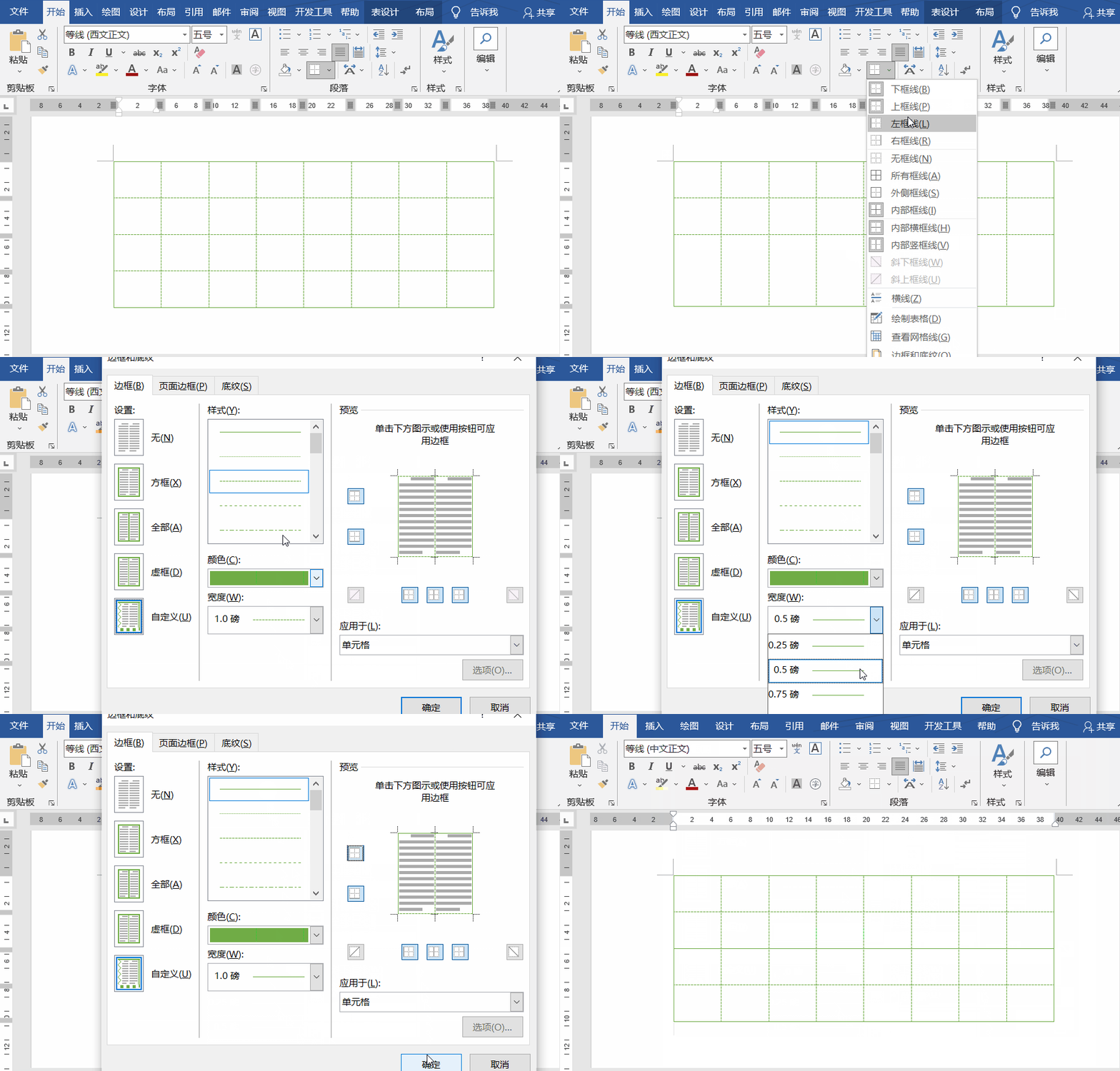
选中表格,点击开始——段落——边框——边框和底纹,在打开的界面中选择一种样式,比如这里选择直线,将填充颜色设置“绿色”,将宽度设置为“1磅”,随后在预览框中选择上下左右边框,之后再次选择边框线样式,如选中“虚线”,颜色设置为“绿色”,最后再次在预览框中选择中间横线,点击确定即可。

4、最后选中表格中的第三行,点击开始——段落——边框,打开边框和底纹,再次将宽度设置为“1磅”,点击预览中的上框线,点击确定。
5、若想对整个文档设置为田字格,这时可以点击文件——新建——书法字帖,在打开的界面中添加一个字符,随后关闭界面,进入书法字帖后,点击书法——网格样式,选择田字格即可。

