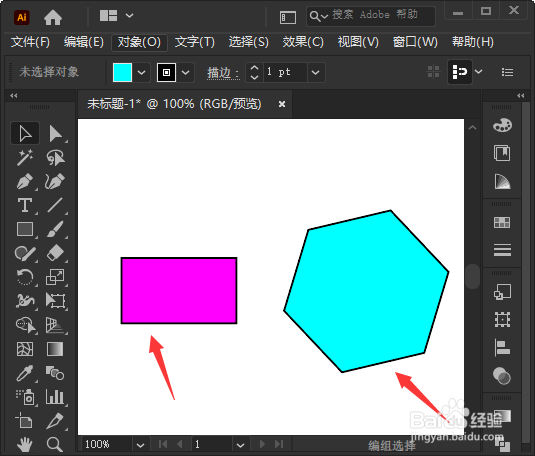
1、我们现在看到白色的画板上面有两个不同的形状,分别是长方形和六边形。
2、接着,我们选中六边形的形状,然后右键【排列】选择【置于顶层】。

3、我们把置于顶层的六边形叠放在长方形的形状上面。

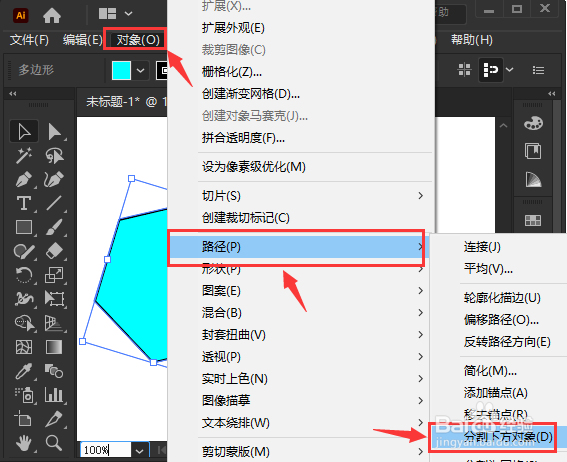
4、接下来,我们单独选择六边形的形状,然后在【对象】-【路径】中选择【分割下方对象】。
5、最后,我们把分割好的长方形拖出来,这样六边形的中间就变成空心的效果了。

时间:2026-05-08 08:47:44
1、我们现在看到白色的画板上面有两个不同的形状,分别是长方形和六边形。
2、接着,我们选中六边形的形状,然后右键【排列】选择【置于顶层】。
3、我们把置于顶层的六边形叠放在长方形的形状上面。
4、接下来,我们单独选择六边形的形状,然后在【对象】-【路径】中选择【分割下方对象】。
5、最后,我们把分割好的长方形拖出来,这样六边形的中间就变成空心的效果了。
