如何查看Windows media player 版本?

 时间:2026-02-13 02:14:00

1、因为这款播放器是系统自带的,所以它的安装目录一般来说都是固定的,找起来相对容易

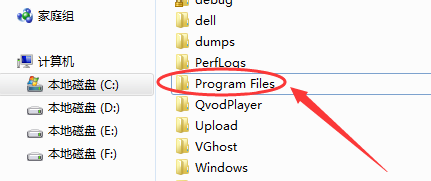
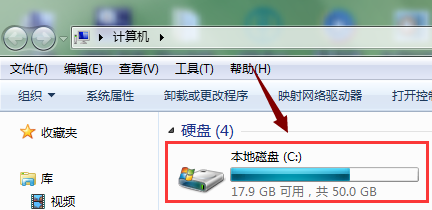
首先,在电脑上打开C盘,然后找到该盘名为"Program Files”的文件夹 
如何查看Windows media player 版本?

如何查看Windows media player 版本?

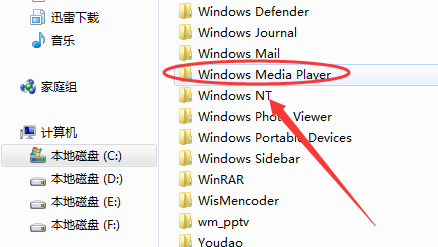
2、打开该文件夹以后,再在该文件夹里找到名为"Windows media player "的文件夹,同样双击打开
如何查看Windows media player 版本?

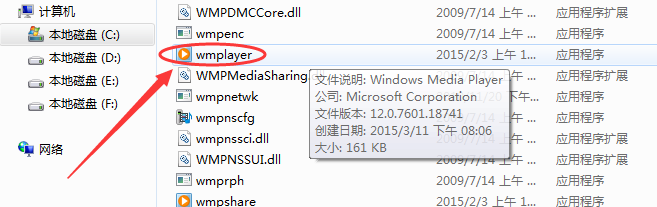
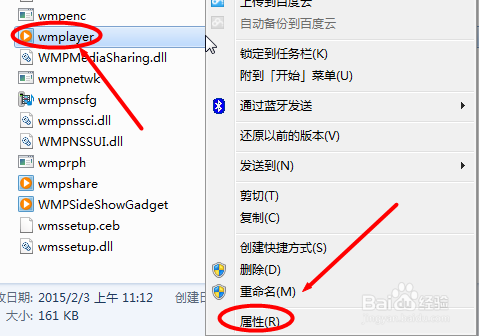
3、然后在此文件夹下找到一个名为"wmplayer"的应用程序,如图;

如何查看Windows media player 版本?

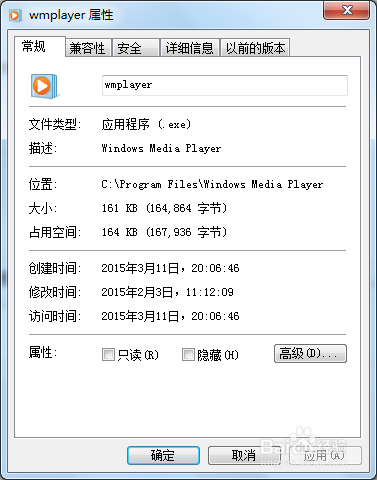
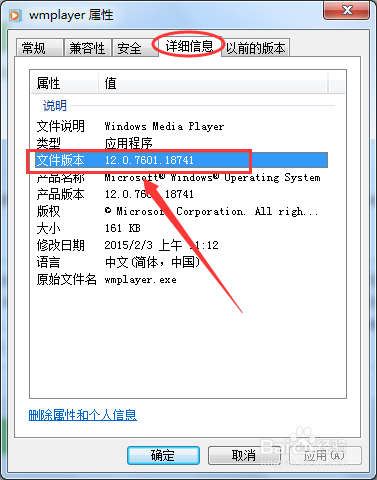
4、找到此应用程序以后,单击选中然后再单击鼠标右键选择"属性",然后就会弹出属性对话框,如图
如何查看Windows media player 版本?

如何查看Windows media player 版本?

5、然后在此对话框将"常规"切换至"详细信息",然后就看到了文件版本,前面的数字12就是Windows media player 12版本的意思
如何查看Windows media player 版本?

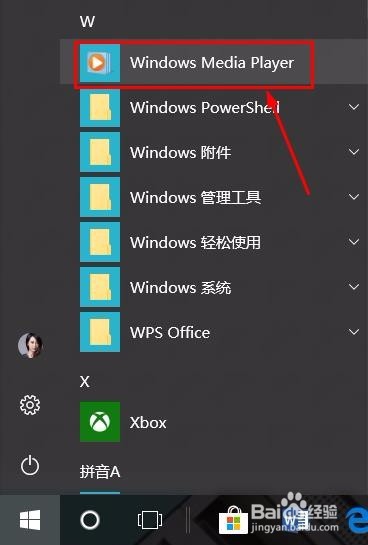
6、如果大家目前在用的也是win10系统,那么查看版本的方法就简单多了,如下图所示,我们点击电脑左下角的开始菜单,在列表中找到"Windows media player";
如何查看Windows media player 版本?

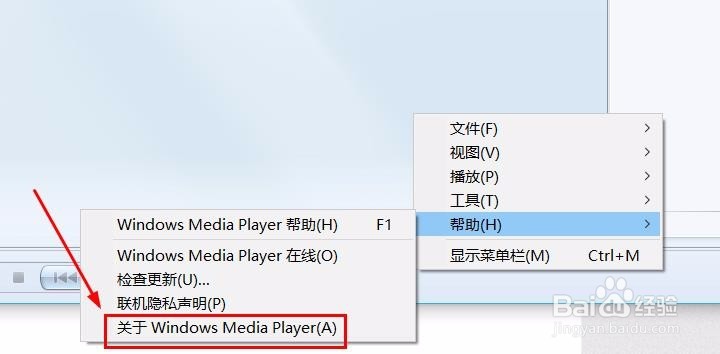
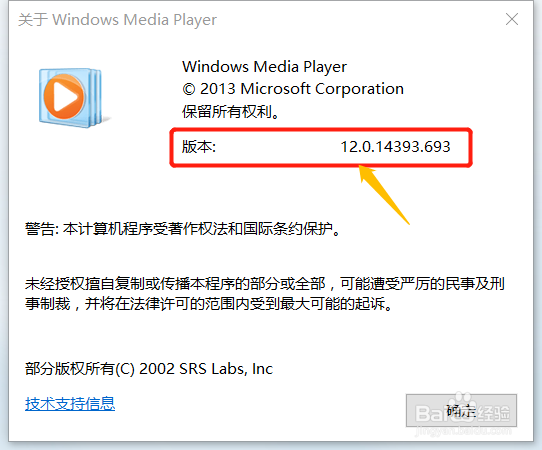
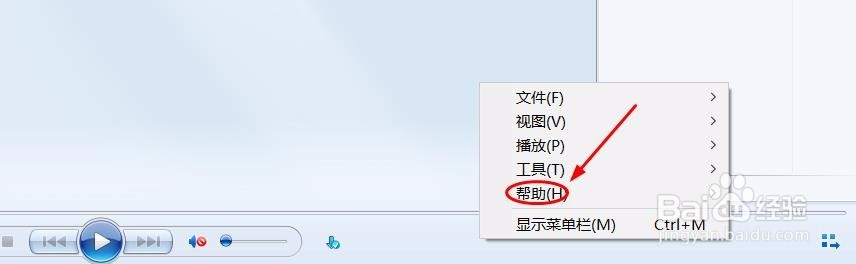
7、点击以后就弹出了播放器界面,在播放器的最下面按钮那里点击鼠标右键选择"帮助",接着点击"关于Windows media player",此时在弹出的窗口里就查看到版本号了,如下图...
如何查看Windows media player 版本?

如何查看Windows media player 版本?

如何查看Windows media player 版本?

  • 不用转换格式就能在iPad上观看任何格式的视频
  • 高丽参炖鸡汤
  • RFID数字图书馆安全门LSG405安装使用说明
  • 钉钉app怎么查看所有的发票
  • 如何对齿轮减速机进行润滑保养的呢?
  • 热门搜索
    呼伦贝尔旅游攻略 蒸蛋怎么做好吃又嫩 山东交通学院怎么样 手被辣椒辣了怎么办 中午吃什么减肥 键盘背光灯怎么开 减肥快招 减肥 运动 我的世界船怎么造 众泰sr7怎么样