ps抠图后怎么换背景色

 时间:2026-02-14 10:41:25

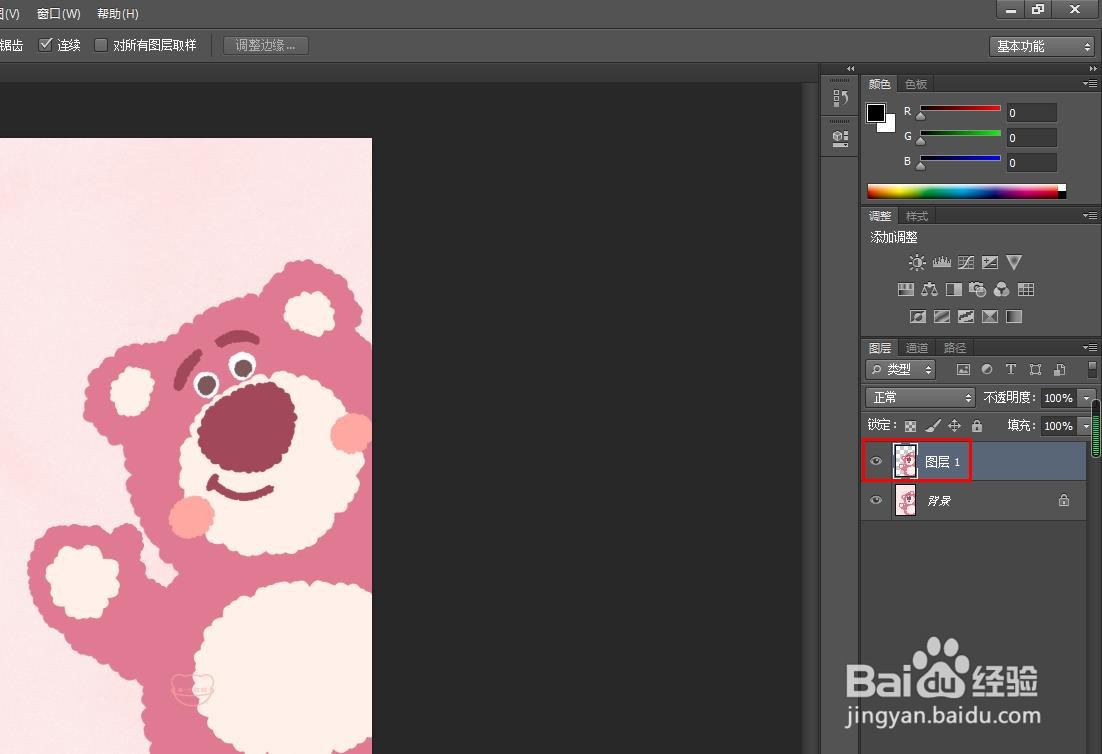
1、第一步:我们先在ps软件中选中要抠图的区域,使用快捷键Ctrl+J键,将抠图区域复制出来。

ps抠图后怎么换背景色

ps抠图后怎么换背景色

2、第二步:单击图层操作面板下方的“创建新图层”按钮,新建一个透明图层。

ps抠图后怎么换背景色

ps抠图后怎么换背景色

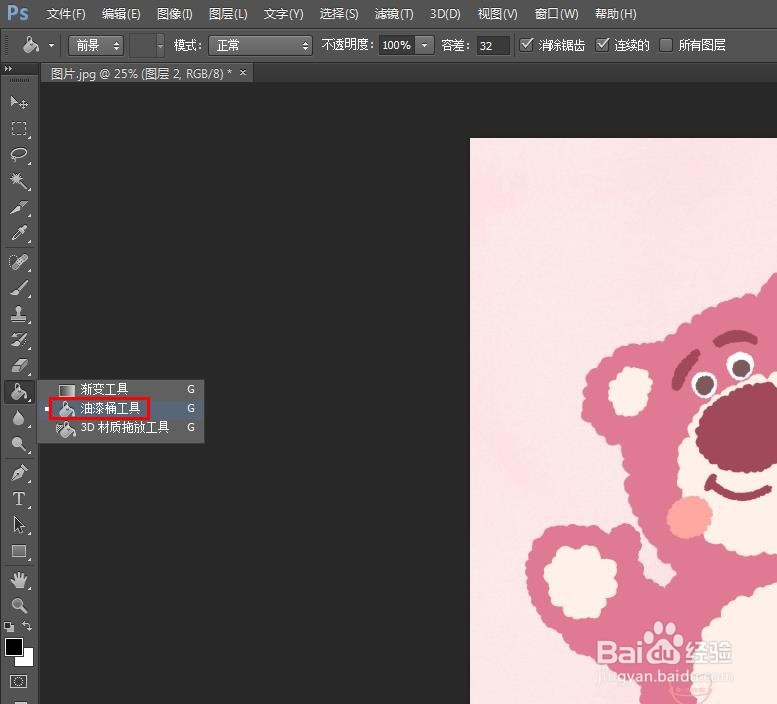
3、第三步:在左边的工具栏中,选择“油漆桶工具”。

ps抠图后怎么换背景色

4、第四步:单击左侧工具栏中的前景色图标,在弹出的拾色器中选择要更换的背景色。

ps抠图后怎么换背景色

ps抠图后怎么换背景色

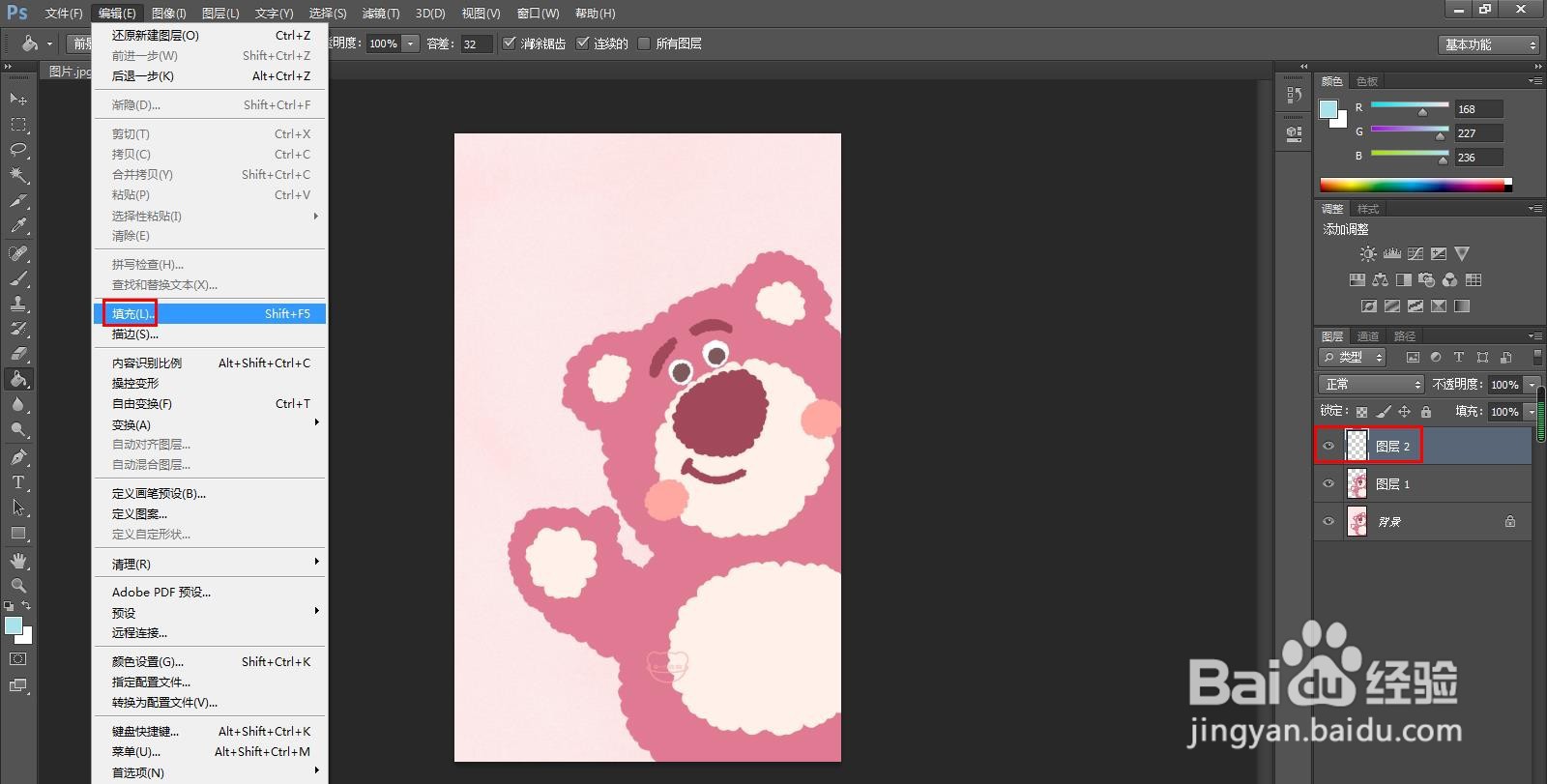
5、第五步:选中透明图层,选择菜单栏“编辑”中的“填充”选项。

ps抠图后怎么换背景色

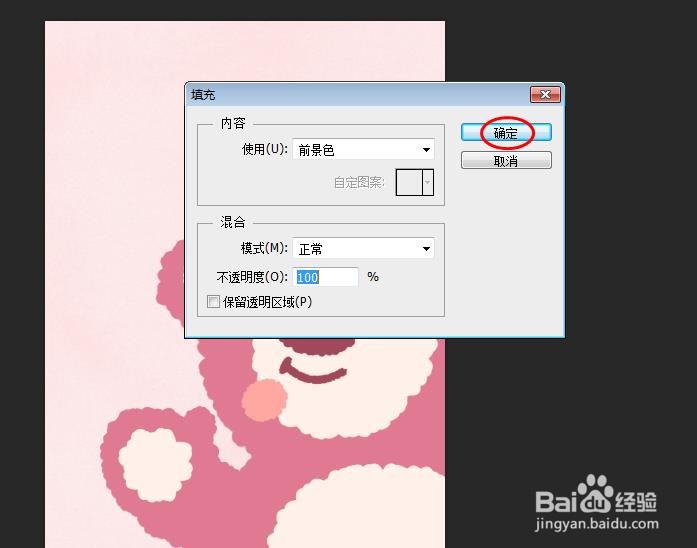
6、第六步:在弹出的填充对话框中,使用前景色并单击“确定”按钮。

ps抠图后怎么换背景色

ps抠图后怎么换背景色

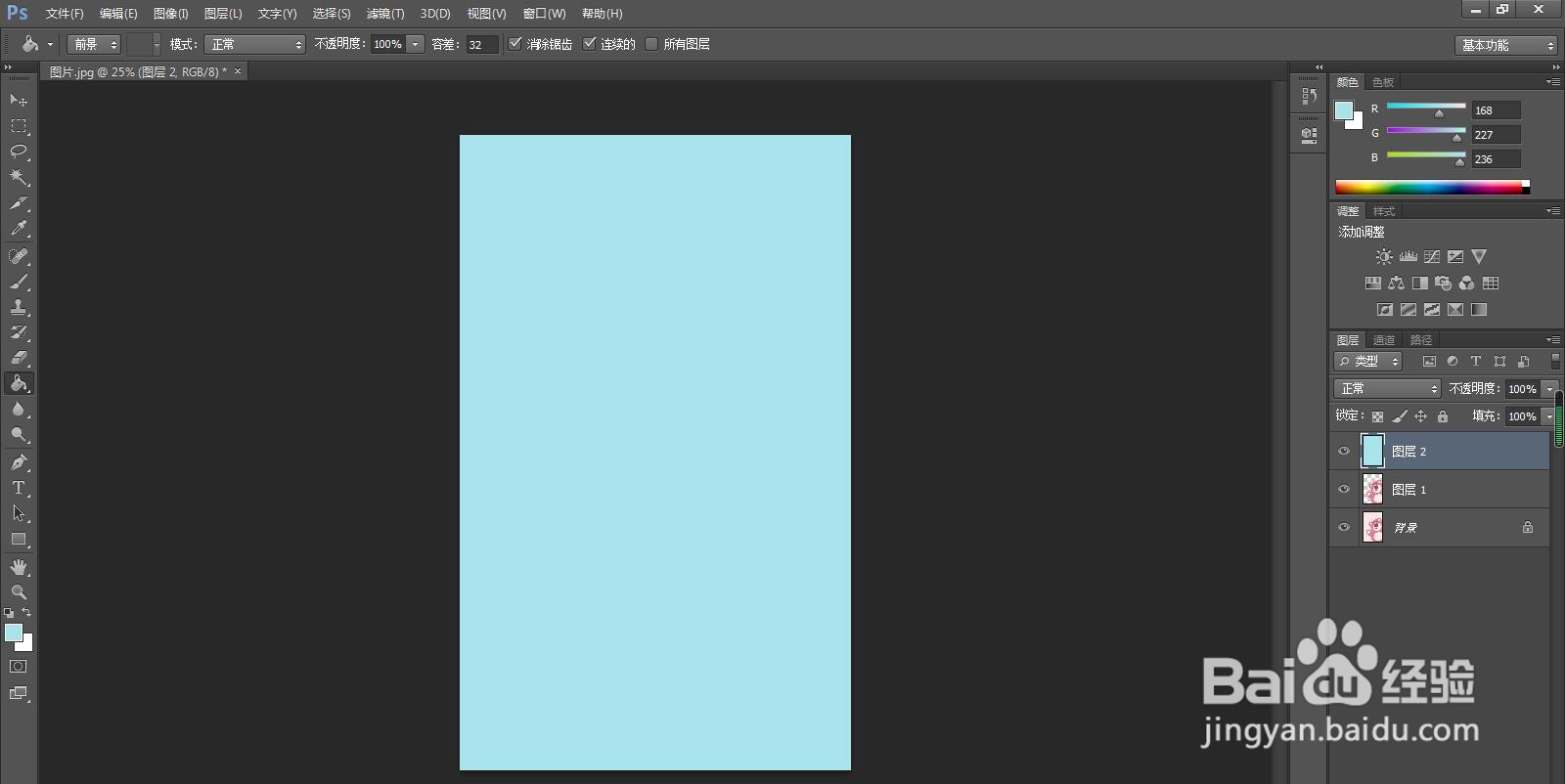
7、第七步:将填充上颜色的图层移动至抠图图层的下方,这样背景颜色就换好了。

ps抠图后怎么换背景色

  • ps给抠出的图像填充颜色怎么操作
  • ps怎么把图片抠出来换背景颜色
  • PS怎么快速给抠出来的素材换背景色
  • ps怎么改背景颜色
  • ps抠图后如何换背景
  • 热门搜索
    汉中旅游攻略 蚂蚁的特点 粽子米泡一晚上可以吗 湖北省旅游景点 做外贸怎么找客户 凉拌藕片怎么做好吃 搜狐视频怎么下载 dnf真野猪怎么打 jar文件怎么打开 大姨妈推迟几天可以确定怀孕