使用CAD绘制剪切式破碎机图形符号

 时间:2024-10-11 18:23:39

1、打开CAD,使用矩形工具在作图区绘制一个矩形,如下图。

使用CAD绘制剪切式破碎机图形符号

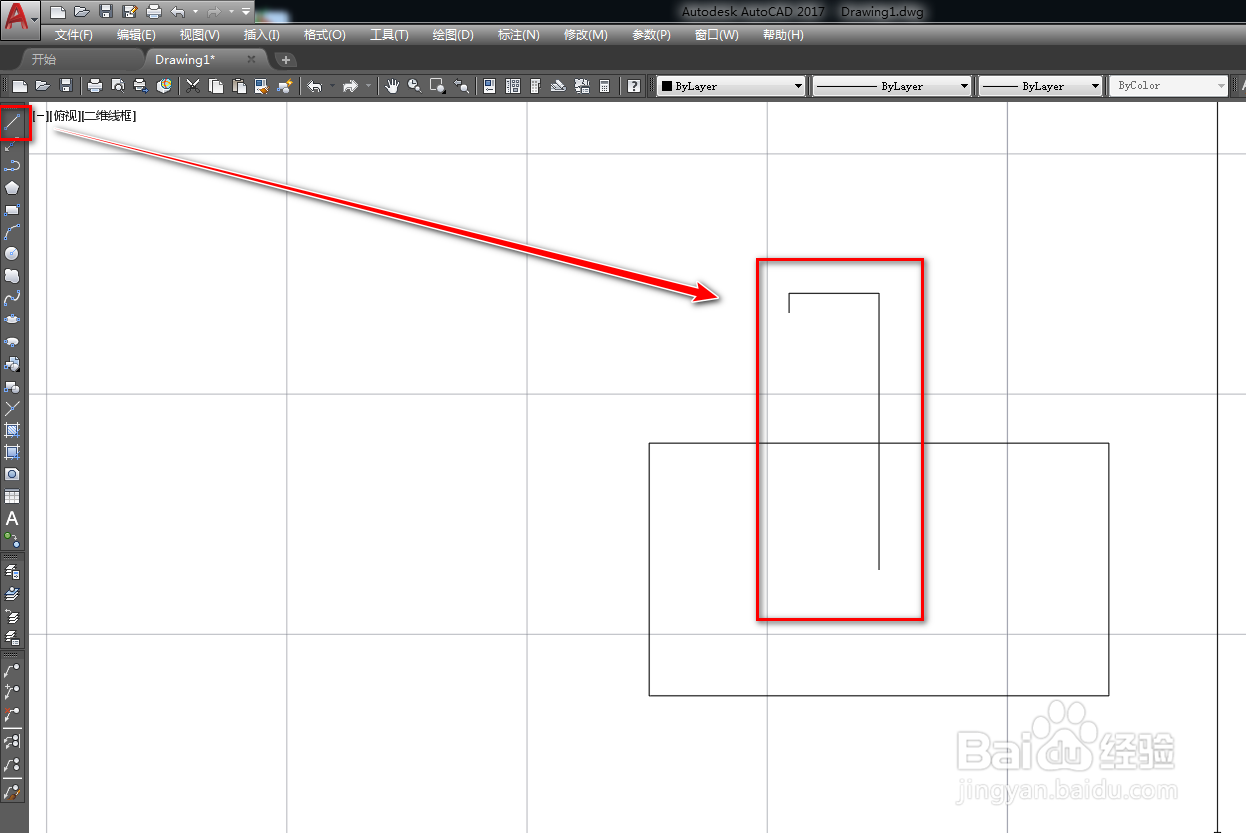
2、使用直线工具,以矩形的中心为起点绘制一条折线,如下图。

使用CAD绘制剪切式破碎机图形符号

3、使用圆弧工具,绘制一条圆弧,如下图。

使用CAD绘制剪切式破碎机图形符号

4、使用圆工具,在矩形的中心位置绘制一个圆,如下图。

使用CAD绘制剪切式破碎机图形符号

5、使用移动工具,将圆向左侧移动一段距离,如下图。

使用CAD绘制剪切式破碎机图形符号

6、使用镜像工具,将左侧图形镜像到右侧,如下图。

使用CAD绘制剪切式破碎机图形符号

7、使用修剪工具,将多余的线段修剪掉,如下图。

使用CAD绘制剪切式破碎机图形符号

8、再次使用移动工具,将两个圆向上移动一段距离,如下图。

使用CAD绘制剪切式破碎机图形符号

9、选中多余的竖线,使用删除工具将其删除,如下图。

使用CAD绘制剪切式破碎机图形符号

10、再次使用修剪工具,将多余的圆修剪掉,就得到了剪切式破碎机图形符号,如下图。

使用CAD绘制剪切式破碎机图形符号
  • cad怎么画箭头
  • 使用CAD绘制液位指示器
  • CAD怎么插入文字?
  • cad如何输入文字
  • CAD软件如何使用命令旋转!
  • 热门搜索
    如何清洗打印机 如何赚钱最快 斐济在哪里 怎么看水表读数图解 电脑如何设置开机密码 如何进入开发者模式 淘宝自动发货怎么弄 青岛旅游景点大全介绍 怎么安装无线路由器 爱是怎么一回事