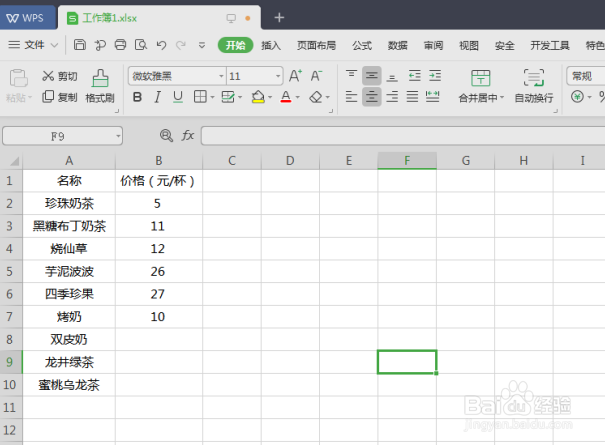
1、打开表格,以表内数据为例。
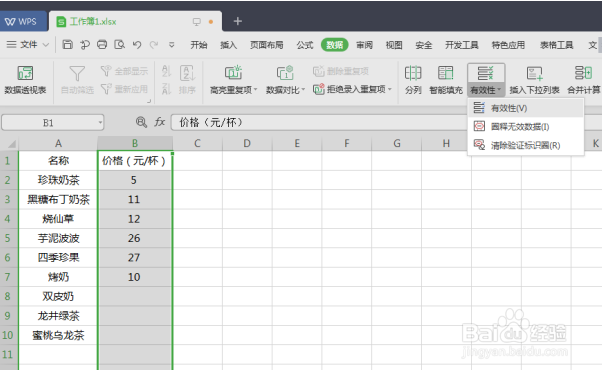
2、选中需要录入数据的B列,依次点击【数据】-【有效性】。
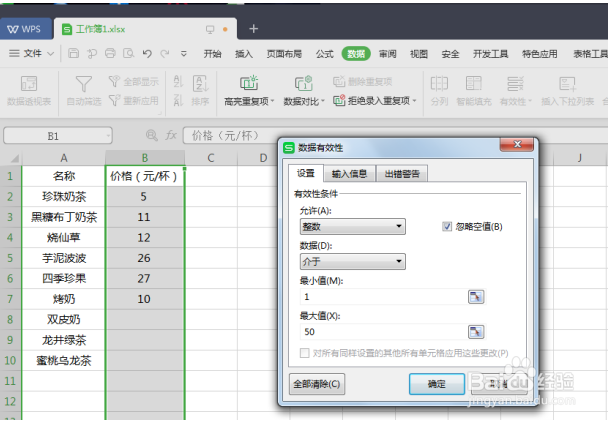
3、弹出来的对话框中选择【设置】选项卡,并在【允许】的下拉选项选择【整数】,【数据】选择【介于】,【最小值】输入栏中填入:1,【最大值】填入50。
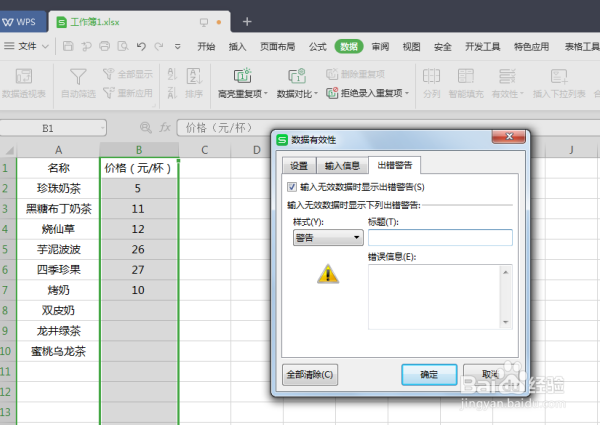
4、接着再选择【出错警告】选项卡,勾选【输入无效数据时显示出错警告】,【样式】下拉列表选择【警告】,最后点击【确定】选项。
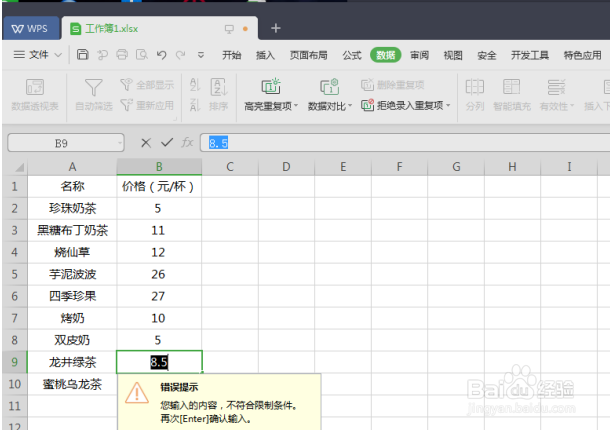
5、这时候在B列中输入非整数的数值时,表格就会自动提醒该值不符合条件。
时间:2026-04-22 14:57:27
1、打开表格,以表内数据为例。
2、选中需要录入数据的B列,依次点击【数据】-【有效性】。
3、弹出来的对话框中选择【设置】选项卡,并在【允许】的下拉选项选择【整数】,【数据】选择【介于】,【最小值】输入栏中填入:1,【最大值】填入50。
4、接着再选择【出错警告】选项卡,勾选【输入无效数据时显示出错警告】,【样式】下拉列表选择【警告】,最后点击【确定】选项。
5、这时候在B列中输入非整数的数值时,表格就会自动提醒该值不符合条件。
