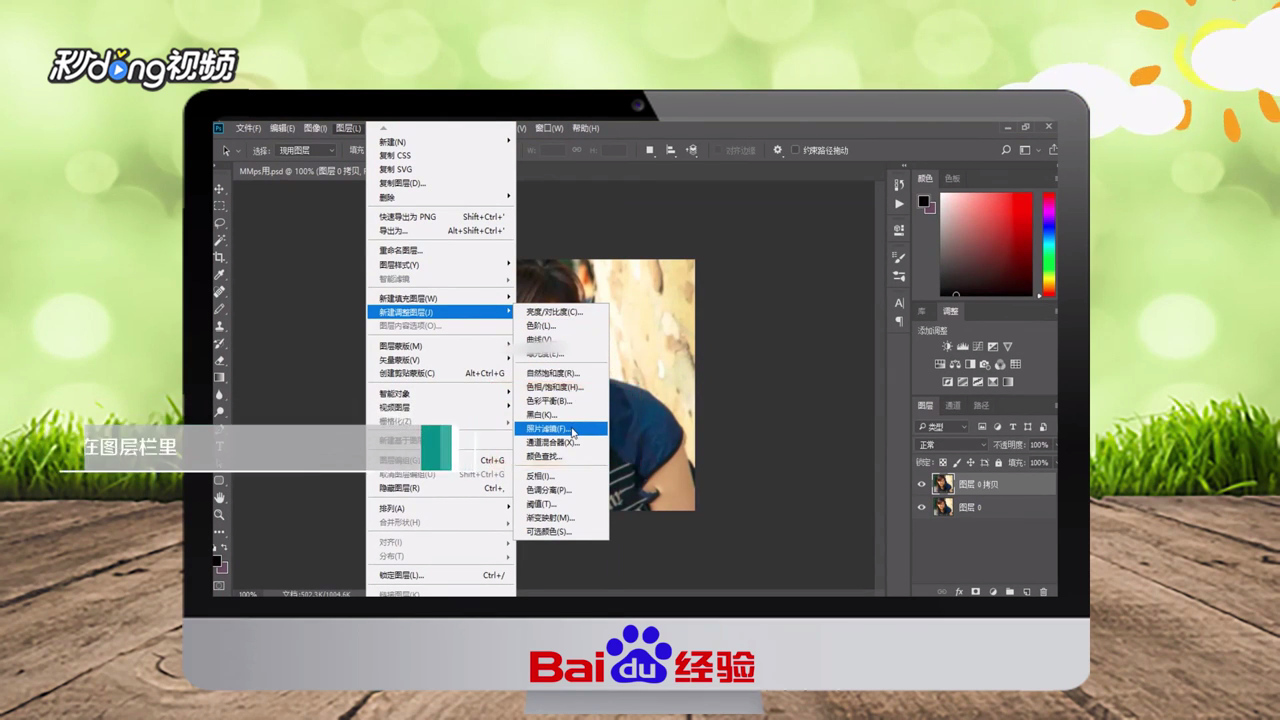
1、先对图层进行复制,点击“图层”,点击“新建调整图层”,选择“照片滤镜”。
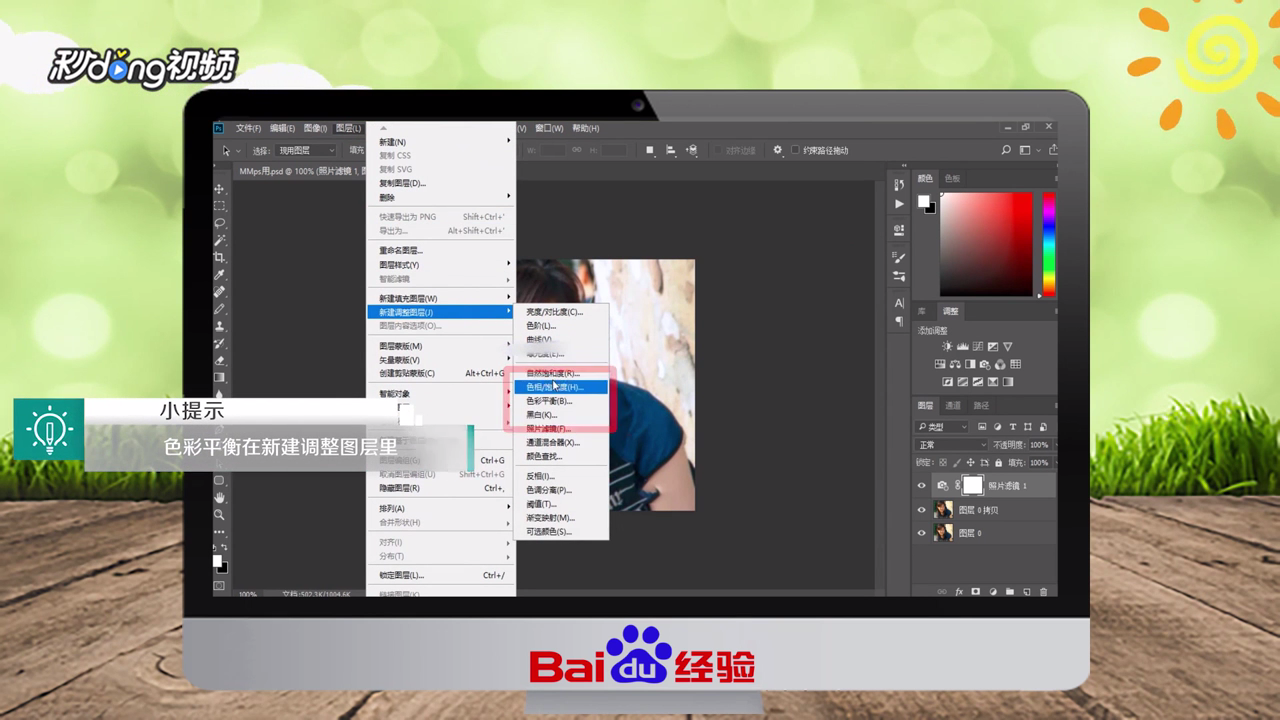
2、选择“冷暖滤镜”之后,选择“新建调整图层”中的“色彩平衡”。
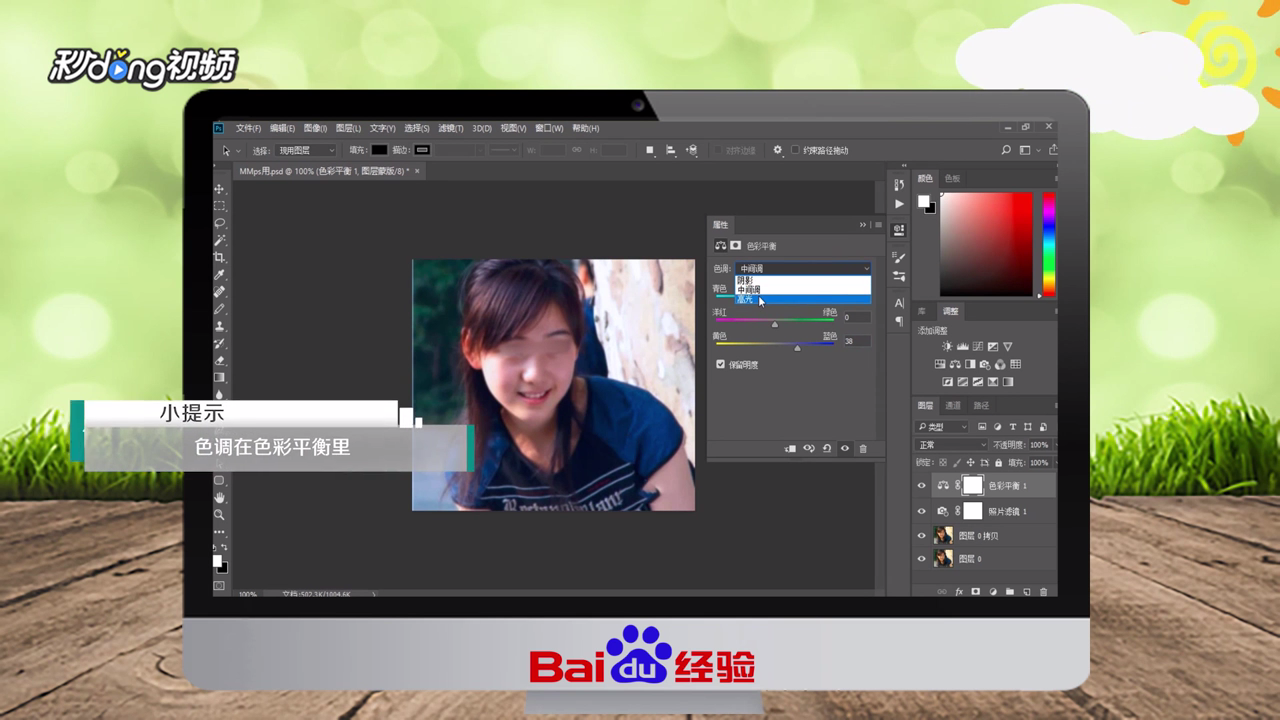
3、对中间,高光,阴影三项的数值进行调整。
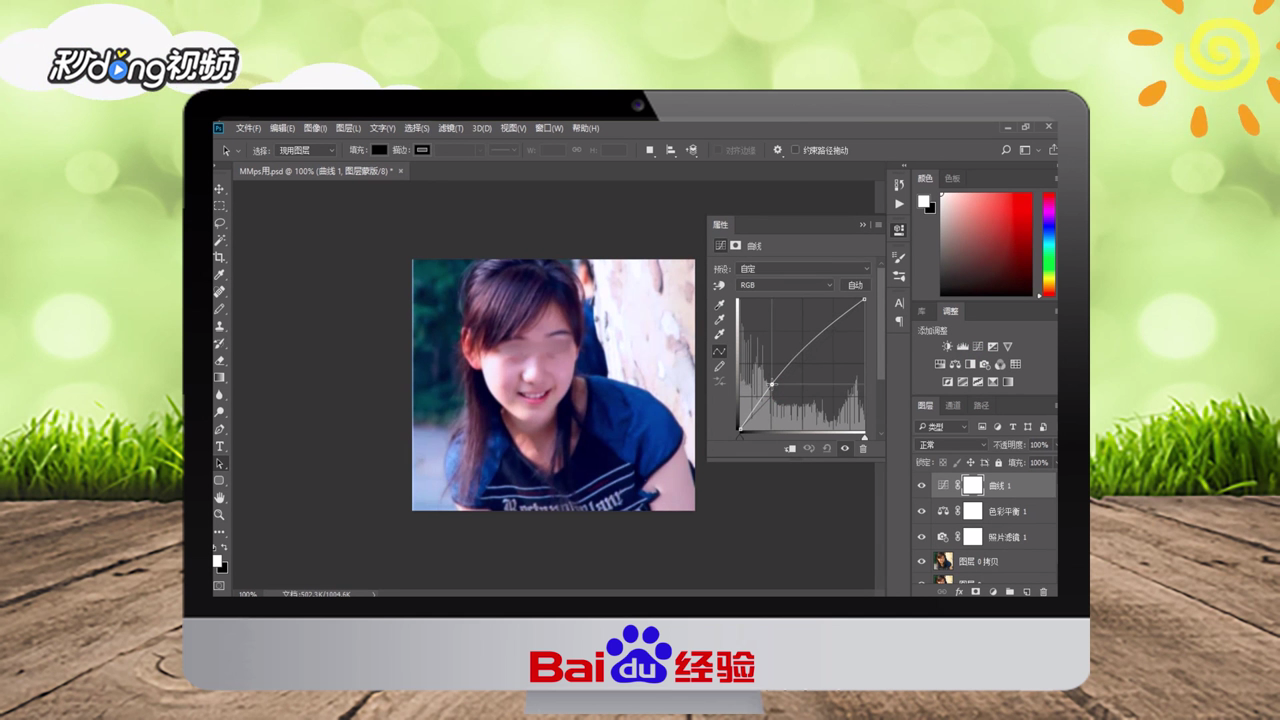
4、点击“曲线”,调整曲线来增加亮度即可。
5、总结如下。

时间:2026-05-03 12:34:40
1、先对图层进行复制,点击“图层”,点击“新建调整图层”,选择“照片滤镜”。
2、选择“冷暖滤镜”之后,选择“新建调整图层”中的“色彩平衡”。
3、对中间,高光,阴影三项的数值进行调整。
4、点击“曲线”,调整曲线来增加亮度即可。
5、总结如下。
