1、打开数据表。
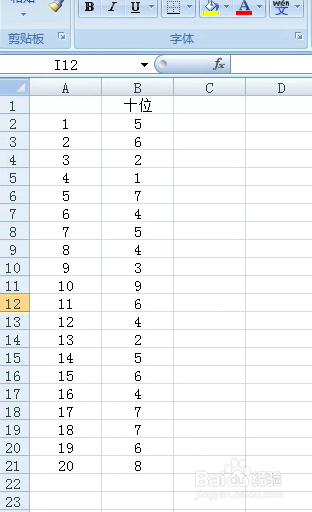
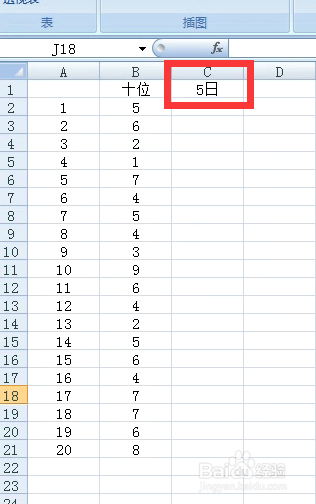
2、在单元格输入要添加趋势线的名称。
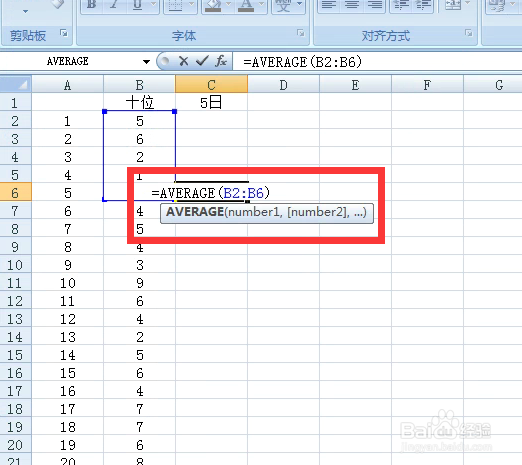
3、在相应的单元格输入公式=AVERAGE(B2:B6),我们先计算出5日的平均值。
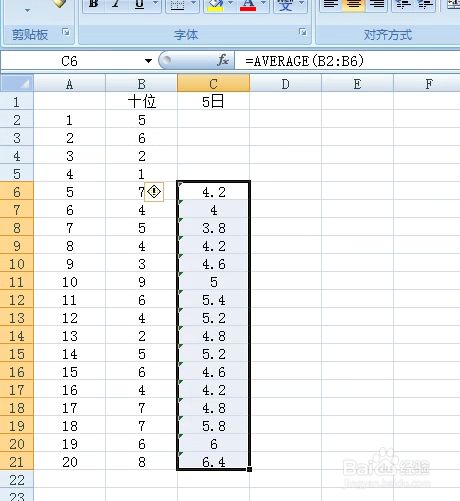
4、回车之后,得到结果,按住单元格右下确的黑方块,向下拉。

5、把所有数据添加完整。
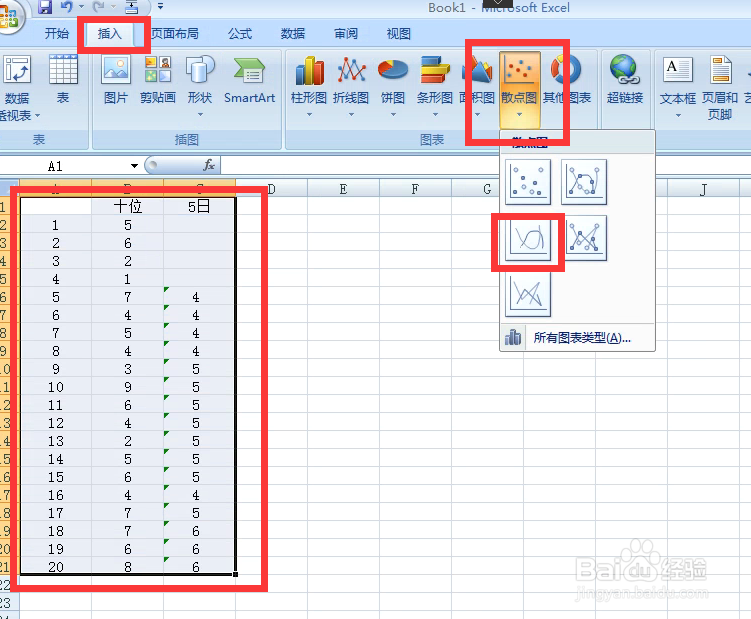
6、选中数据表,点击插入,散点图,带平滑线的散点图。
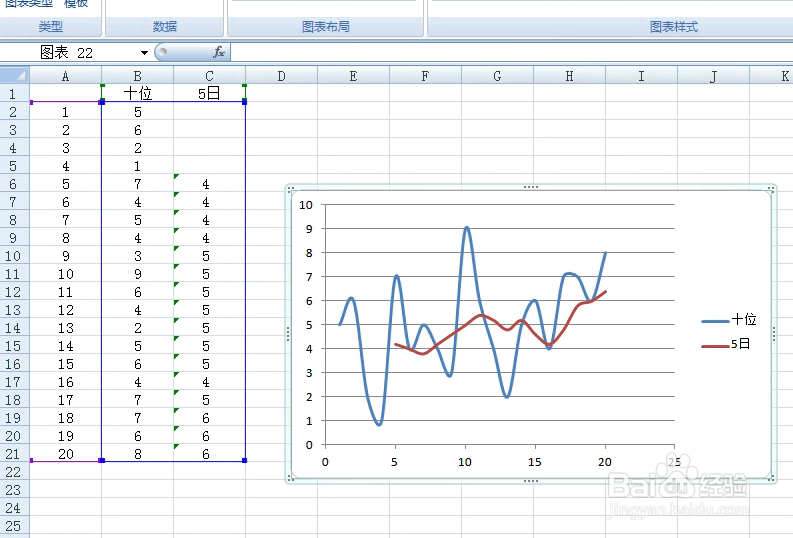
7、看数据的5日线出来了。
时间:2026-04-26 15:44:41
1、打开数据表。
2、在单元格输入要添加趋势线的名称。
3、在相应的单元格输入公式=AVERAGE(B2:B6),我们先计算出5日的平均值。
4、回车之后,得到结果,按住单元格右下确的黑方块,向下拉。
5、把所有数据添加完整。
6、选中数据表,点击插入,散点图,带平滑线的散点图。
7、看数据的5日线出来了。
