1、打开要调整的图片。打开通道面板。
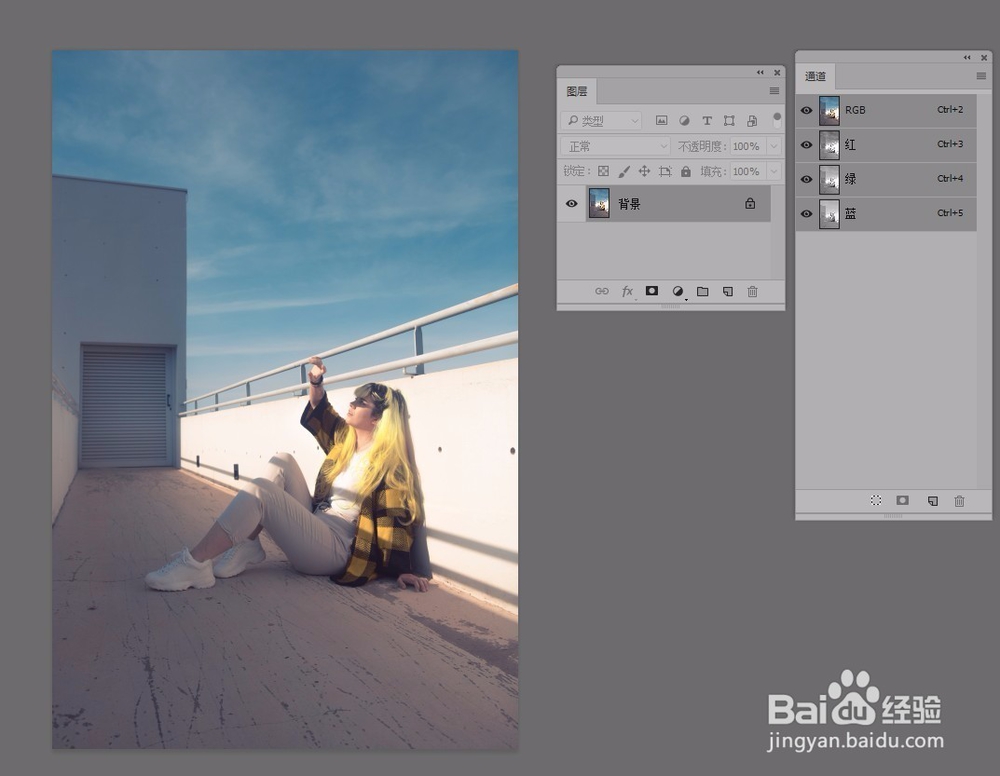
2、看RGB通道,现在我想把这个图片的颜色反差做的大一些。要怎么做呢。
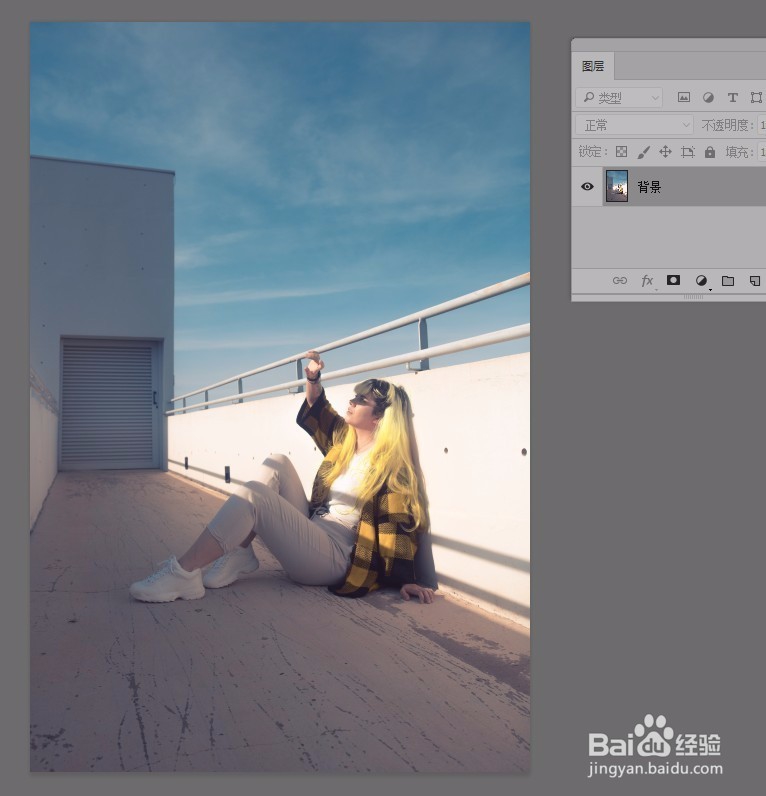
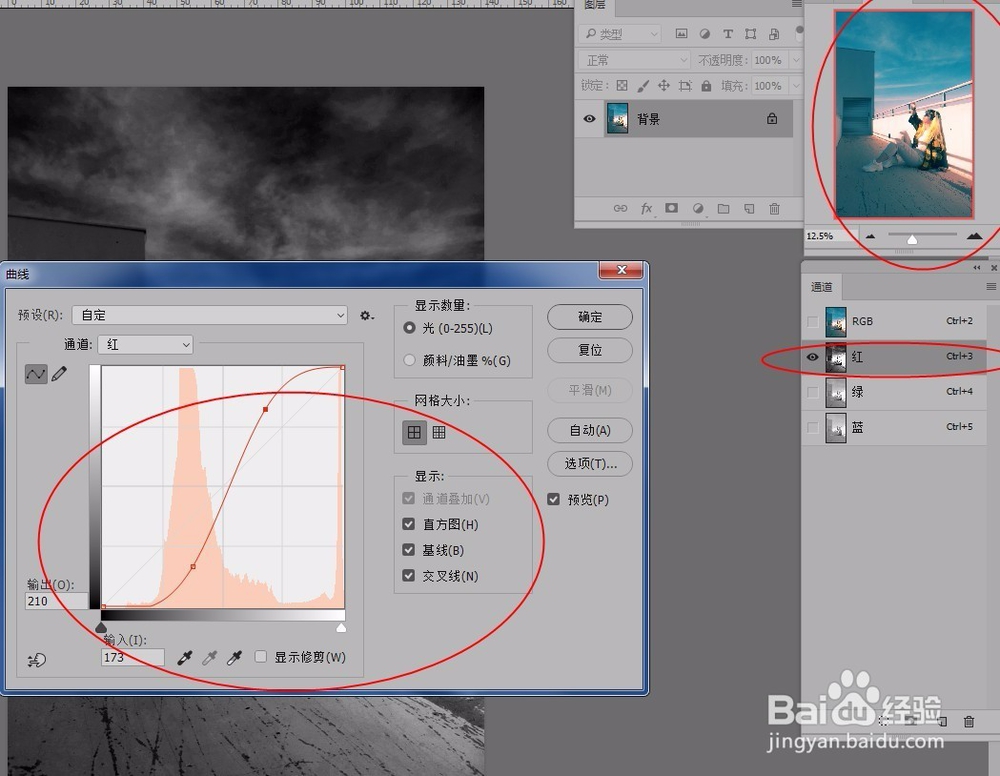
3、选中红通道,调出曲线,将曲线拉成S形,提高明暗对比。这里原理是通道中亮的为红色信息,暗部为青色信息,提亮为加红色,压暗为加青色。另外2个通道原理也是一样的。
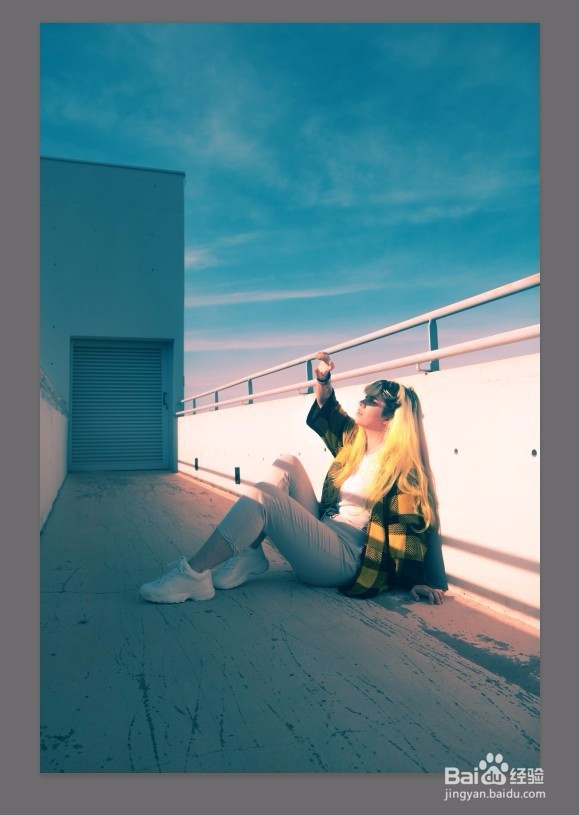
4、同理选中绿通道利用曲线调整。一样做S形曲线,加大对比。

5、选中蓝通道利用曲线调整。

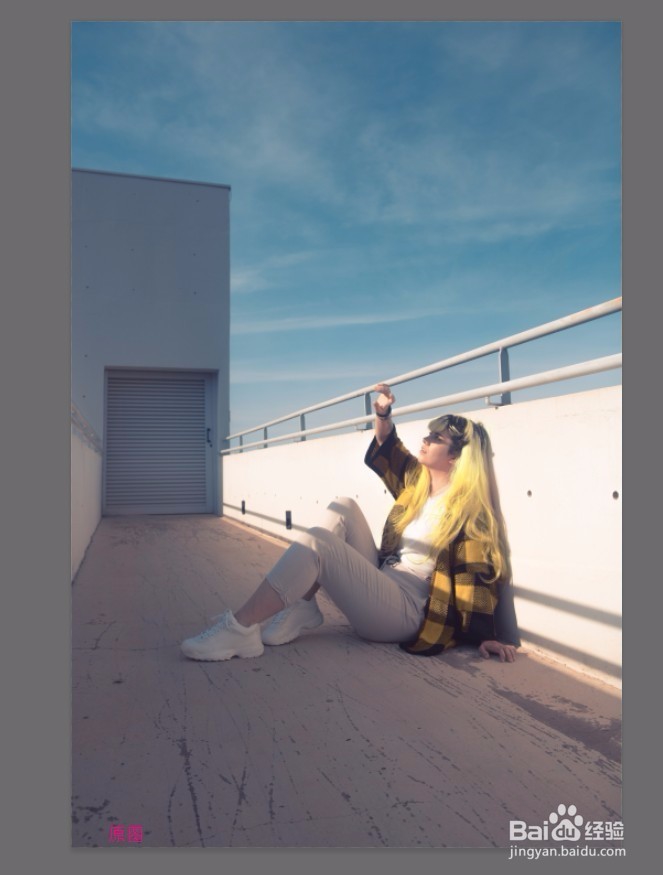
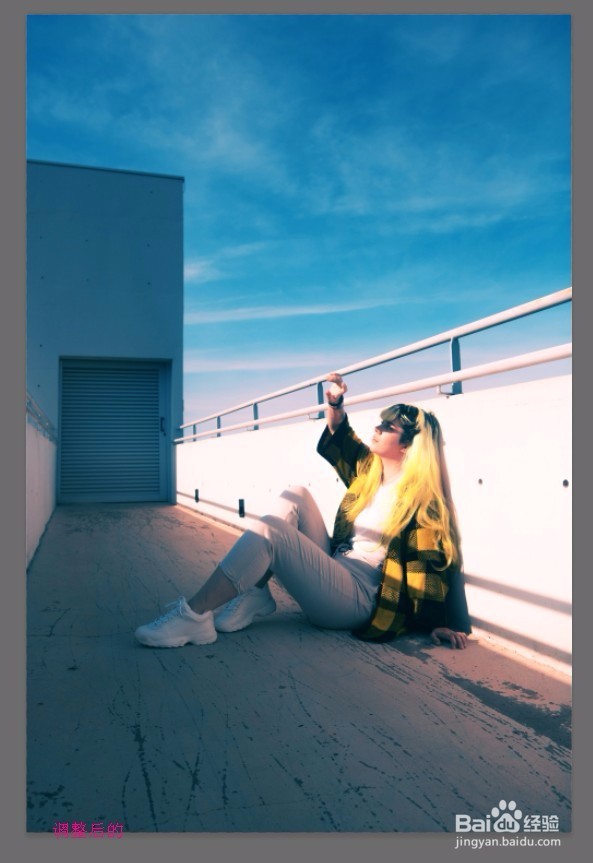
6、如图,调整后的整体图和原图对比:
时间:2026-04-25 18:02:12
1、打开要调整的图片。打开通道面板。
2、看RGB通道,现在我想把这个图片的颜色反差做的大一些。要怎么做呢。
3、选中红通道,调出曲线,将曲线拉成S形,提高明暗对比。这里原理是通道中亮的为红色信息,暗部为青色信息,提亮为加红色,压暗为加青色。另外2个通道原理也是一样的。
4、同理选中绿通道利用曲线调整。一样做S形曲线,加大对比。
5、选中蓝通道利用曲线调整。
6、如图,调整后的整体图和原图对比:
