腾讯视频qlv格式怎样转换为mp4格式?

 时间:2026-02-15 16:19:10

1、我们打开腾讯视频pc端软件,点击界面右上角的菜单图标,在下拉菜单中选择【设置】

腾讯视频qlv格式怎样转换为mp4格式?

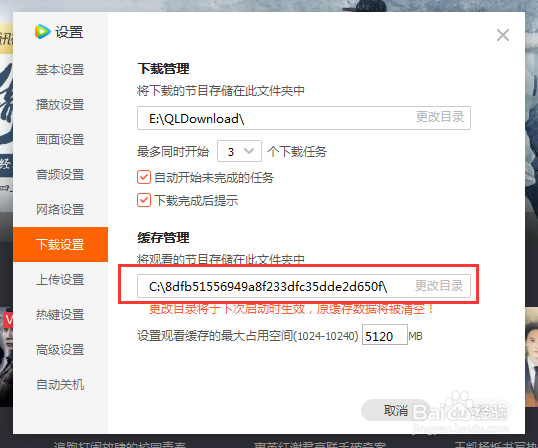
2、进入腾讯视频设置页面,切换到【下载设置】,在缓存管理下,全选并且复制红色框中的缓存路径
腾讯视频qlv格式怎样转换为mp4格式?

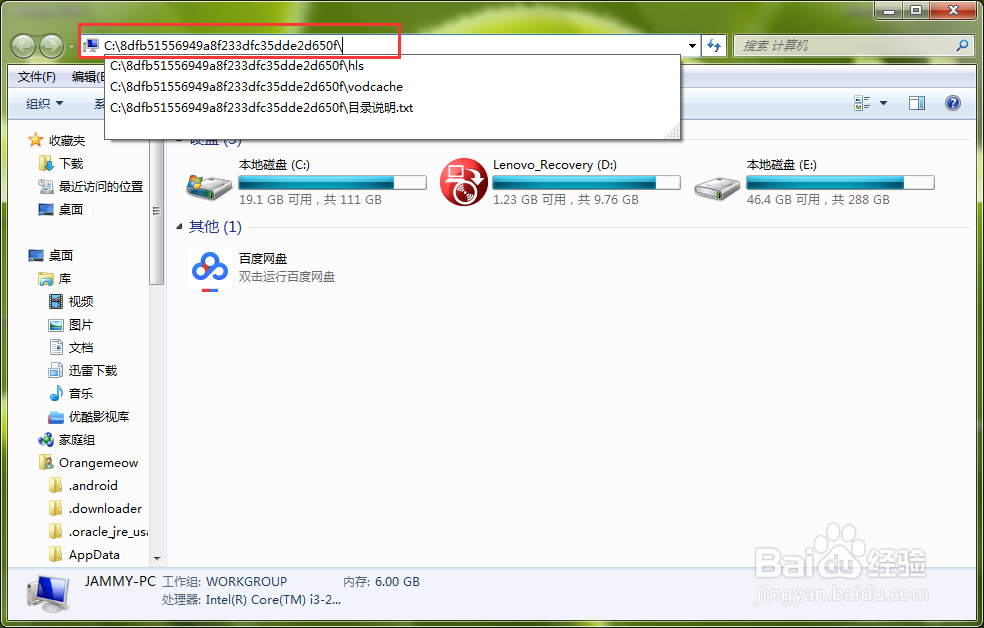
3、打开电脑桌面上的计算机,在搜索框中Ctrl+V黏贴刚刚复制的路径,按下键盘的Enter回车键
腾讯视频qlv格式怎样转换为mp4格式?

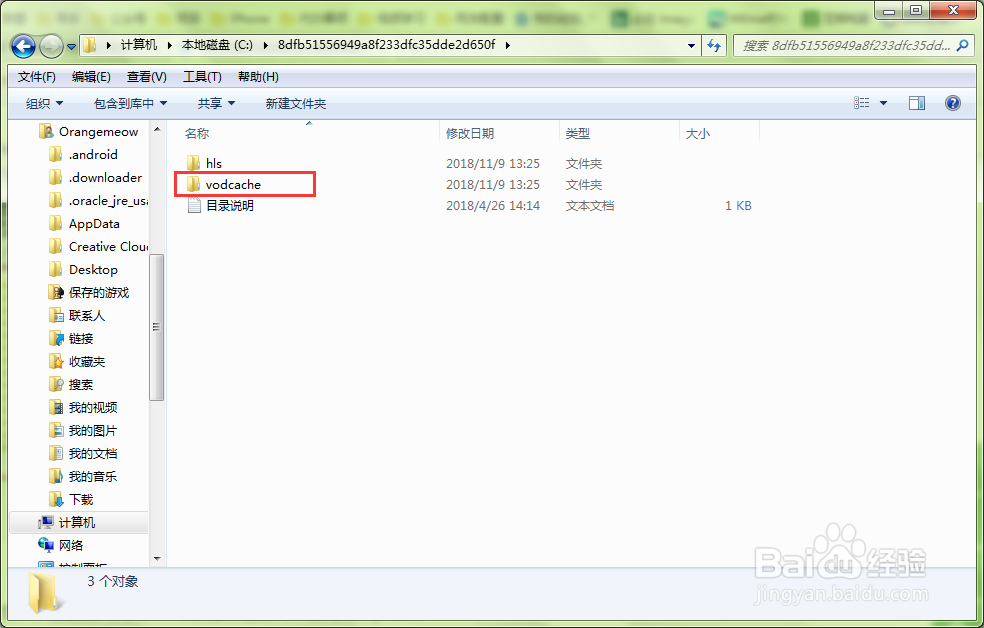
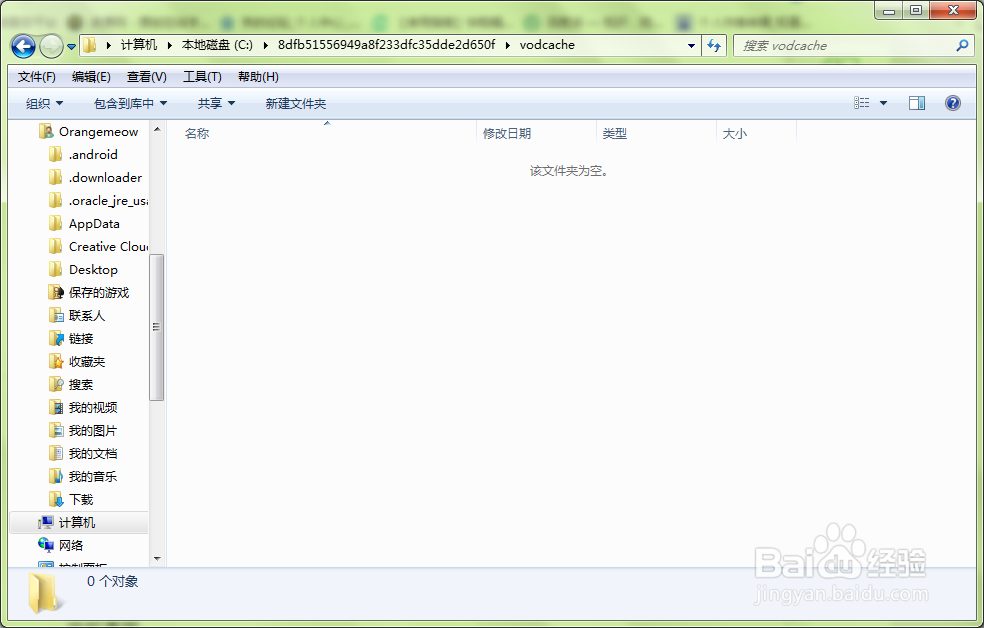
4、这时,我们双击打开名为vodcache的文件夹

腾讯视频qlv格式怎样转换为mp4格式?

5、如果你跟笔者一样,打开之后全是一片空白,那是因为腾讯视频的缓存文件一般都是隐藏状态
腾讯视频qlv格式怎样转换为mp4格式?

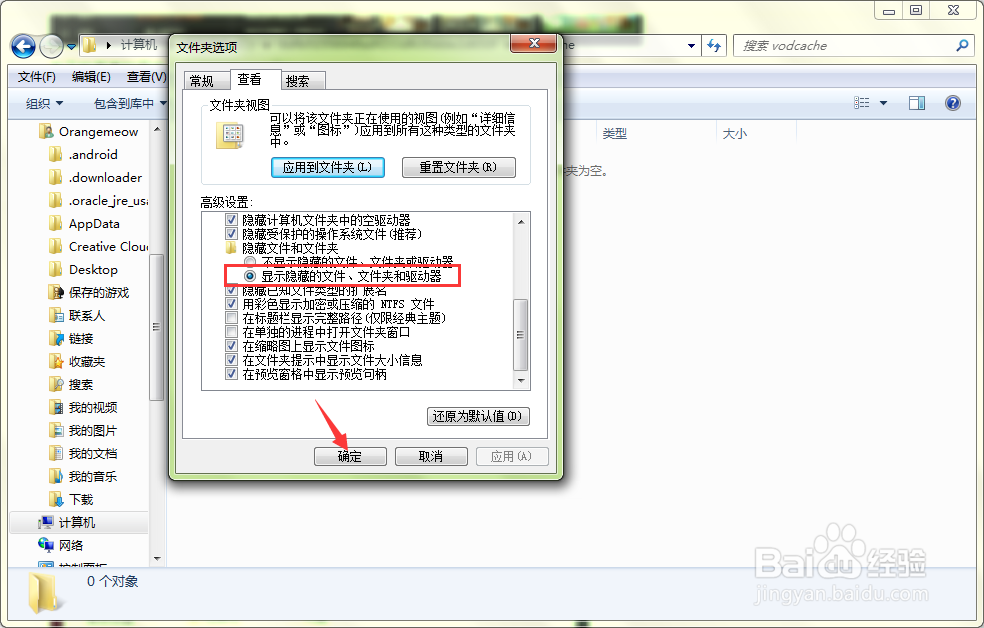
6、我们需要将电脑【查看】栏目下的【显示隐藏文件、文件夹和驱动器】进行打开即可
腾讯视频qlv格式怎样转换为mp4格式?

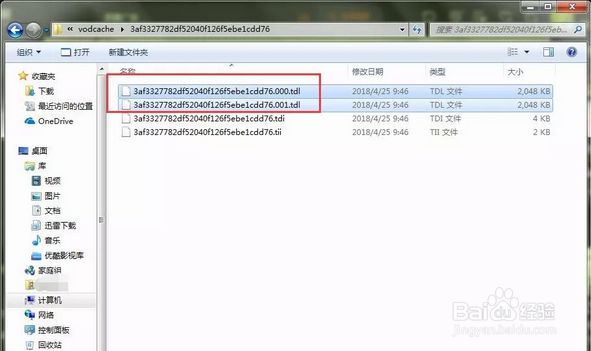
7、这时,把后缀名为.tdl的文件全部复制黏贴到桌面新建的【腾讯】文件夹里面
腾讯视频qlv格式怎样转换为mp4格式?

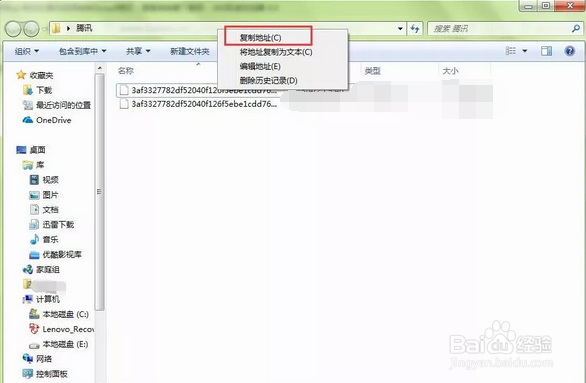
8、复制桌面上【腾讯】文件夹所在的路径

腾讯视频qlv格式怎样转换为mp4格式?

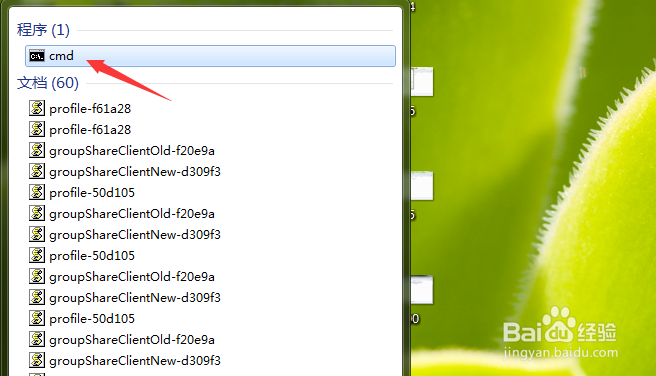
9、在开始菜单中输入cmd,并且在搜索结果中点击打开

腾讯视频qlv格式怎样转换为mp4格式?

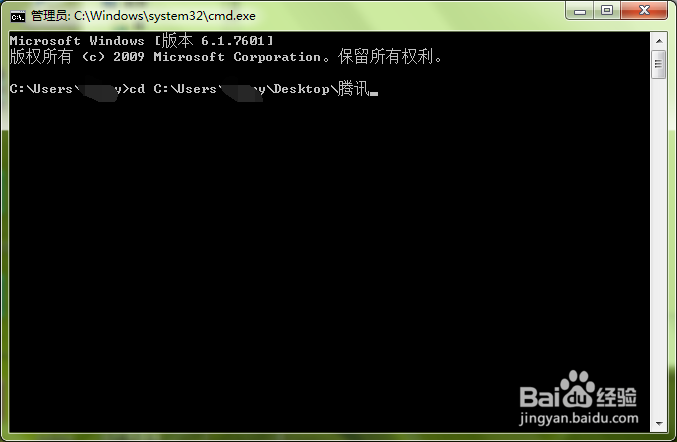
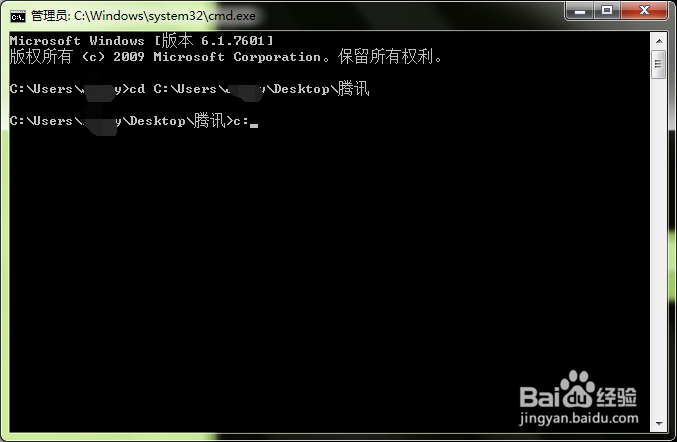
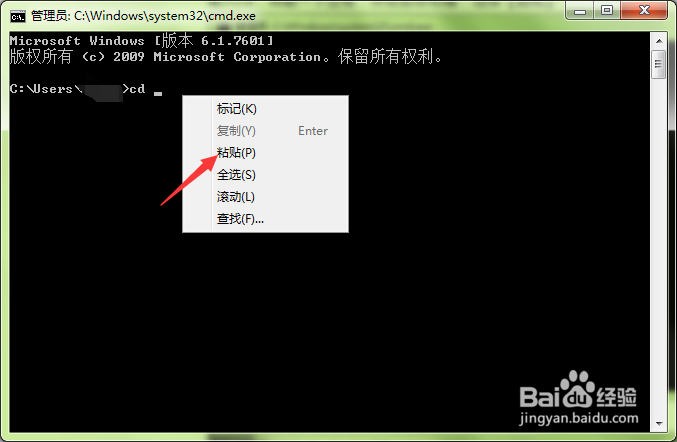
10、在打开的cmd窗口中,英文状态下输入cd,然后敲一下空格键,点击鼠标右键,选择黏贴(即【腾讯】文件夹所在的路径)
腾讯视频qlv格式怎样转换为mp4格式?

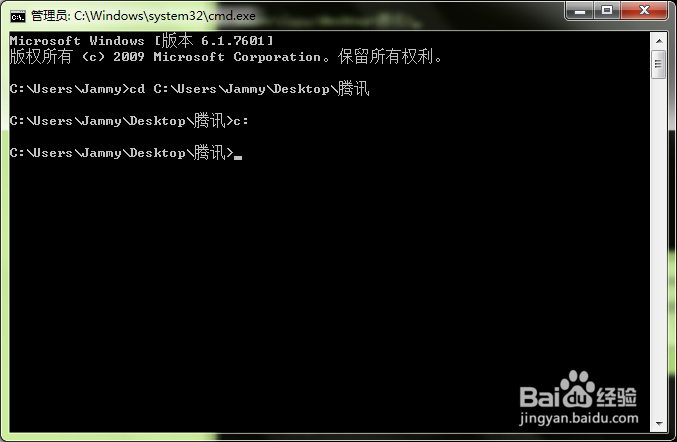
11、如下图所示,然后敲一下回车键

腾讯视频qlv格式怎样转换为mp4格式?

12、这时,我们再输入c:,然后敲一下回车键

腾讯视频qlv格式怎样转换为mp4格式?

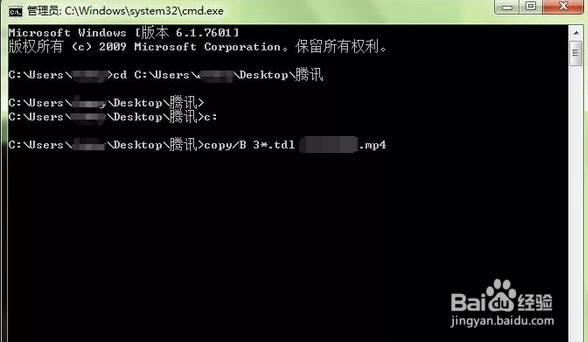
13、我们在窗口中依次敲入copy/B,空格,3*.tdl,空格,随意名字.mp4,最后回车键

注意:3*.tdl中的数字3代表以3为开头的tdl文件
腾讯视频qlv格式怎样转换为mp4格式?

腾讯视频qlv格式怎样转换为mp4格式?

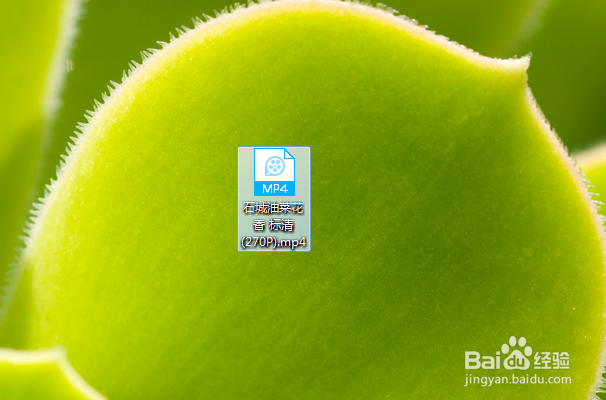
14、如下图所示,我们的qlv格式的视频就被转换成mp4了

腾讯视频qlv格式怎样转换为mp4格式?

  • qlv批量转换mp4
  • 如何快捷的将视频转码成MP4
  • qlv格式转换成mp4格式-最简单的方法
  • 腾讯视频文件下载后如何转换为MP4格式
  • 如何将腾讯视频所下载的视频转化为MP4格式?
  • 热门搜索
    novel是什么意思 pond是什么意思 应接不暇的暇是什么意思 小娘惹是什么意思 android是什么手机 京东e卡可以买什么 什么食物含碱性 妙不可言是什么意思 什么是兴趣 招引的近义词是什么