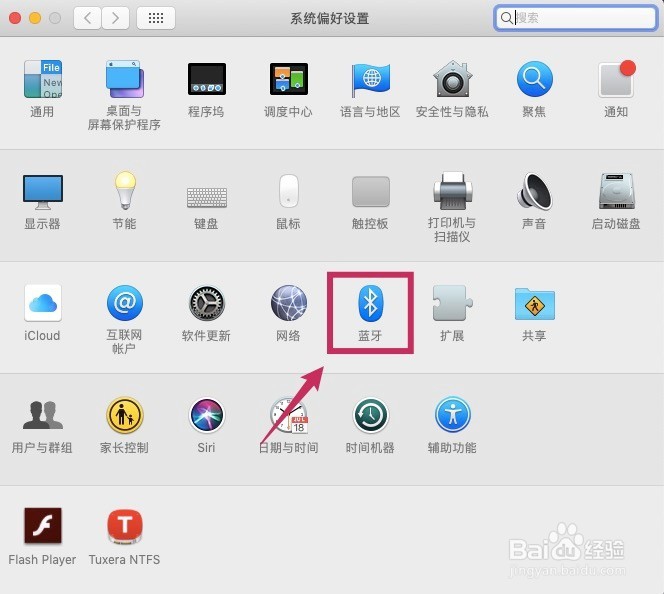
1、打开Mac电脑的【系统偏好设置】,进入【蓝牙】选项。
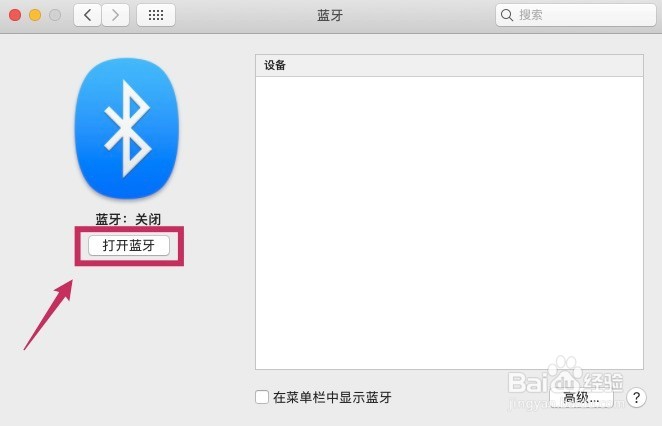
2、点击【打开蓝牙】,将Mac电脑的蓝牙功能打开。
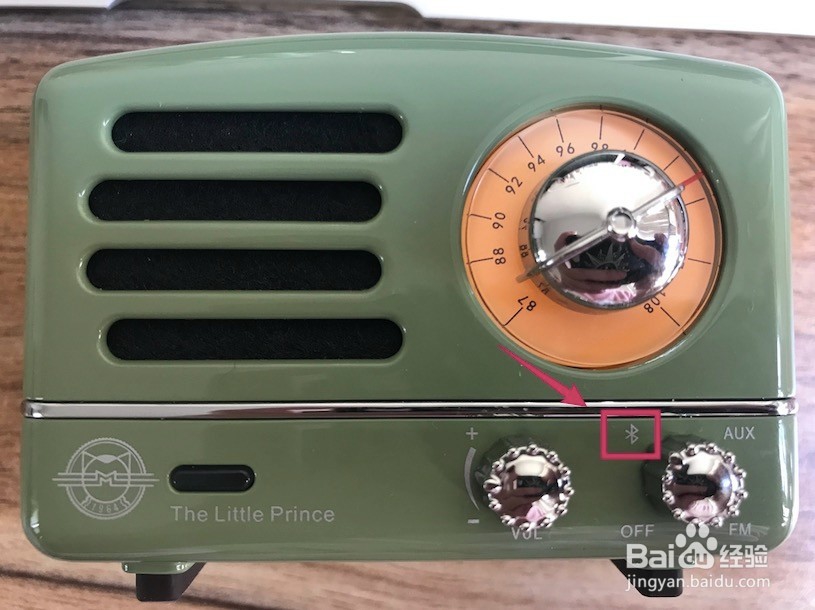
3、打开猫王OTR音箱的电源,选择【蓝牙】模式。
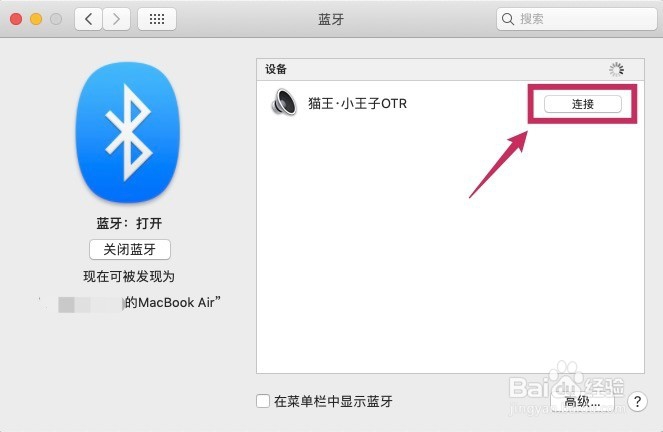
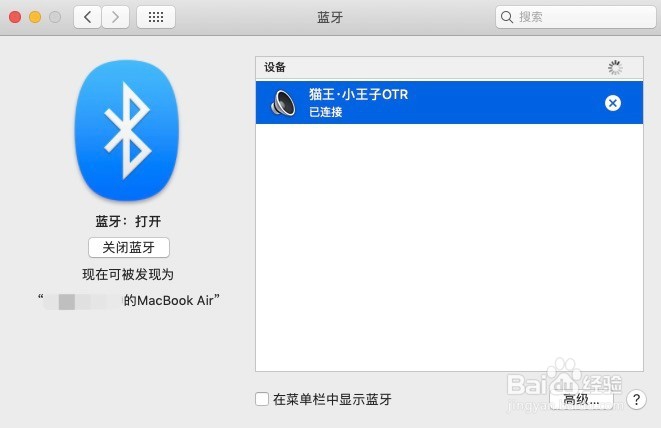
4、Mac电脑的蓝牙管理界面中将会出现【猫王·小王子OTR】的设备选项。点击【连接】。
5、这样Mac电脑就能和音箱通过蓝牙连接了。
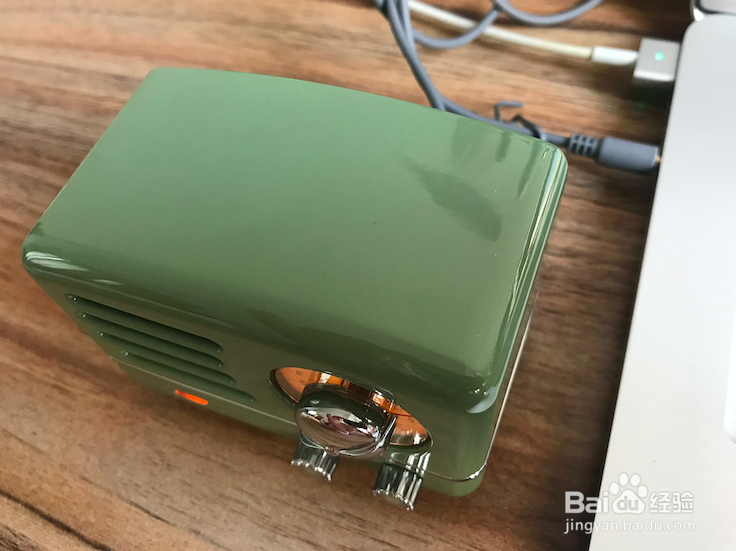
6、除了用蓝牙之外,猫王OTR音箱还配有一根音频连接线,你也可以通过连接音频连接线并调到【AUX】模式来播放Mac电脑的音乐。
时间:2026-04-23 09:25:33
1、打开Mac电脑的【系统偏好设置】,进入【蓝牙】选项。
2、点击【打开蓝牙】,将Mac电脑的蓝牙功能打开。
3、打开猫王OTR音箱的电源,选择【蓝牙】模式。
4、Mac电脑的蓝牙管理界面中将会出现【猫王·小王子OTR】的设备选项。点击【连接】。
5、这样Mac电脑就能和音箱通过蓝牙连接了。
6、除了用蓝牙之外,猫王OTR音箱还配有一根音频连接线,你也可以通过连接音频连接线并调到【AUX】模式来播放Mac电脑的音乐。
