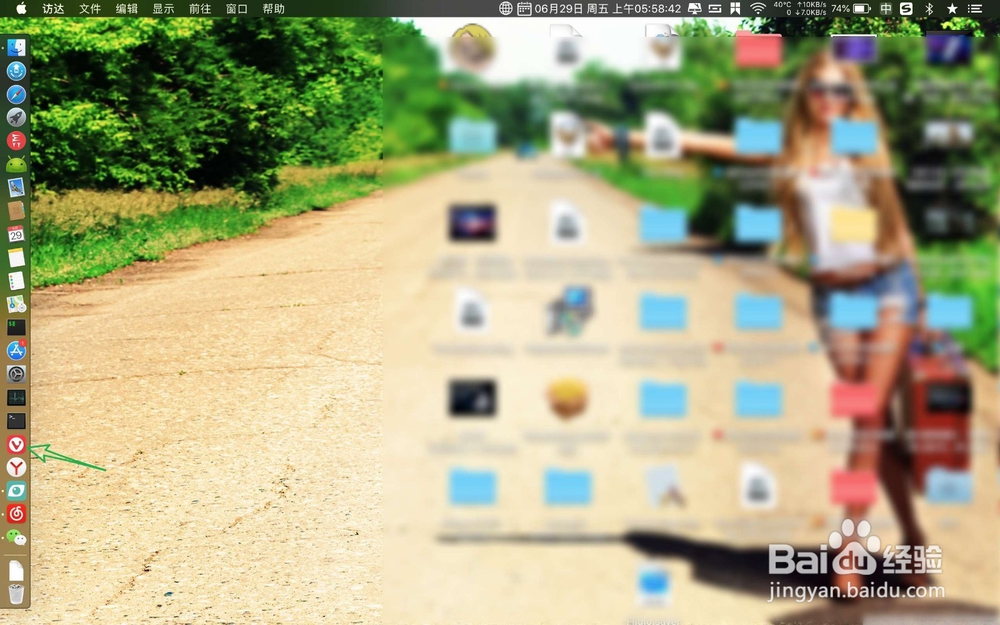
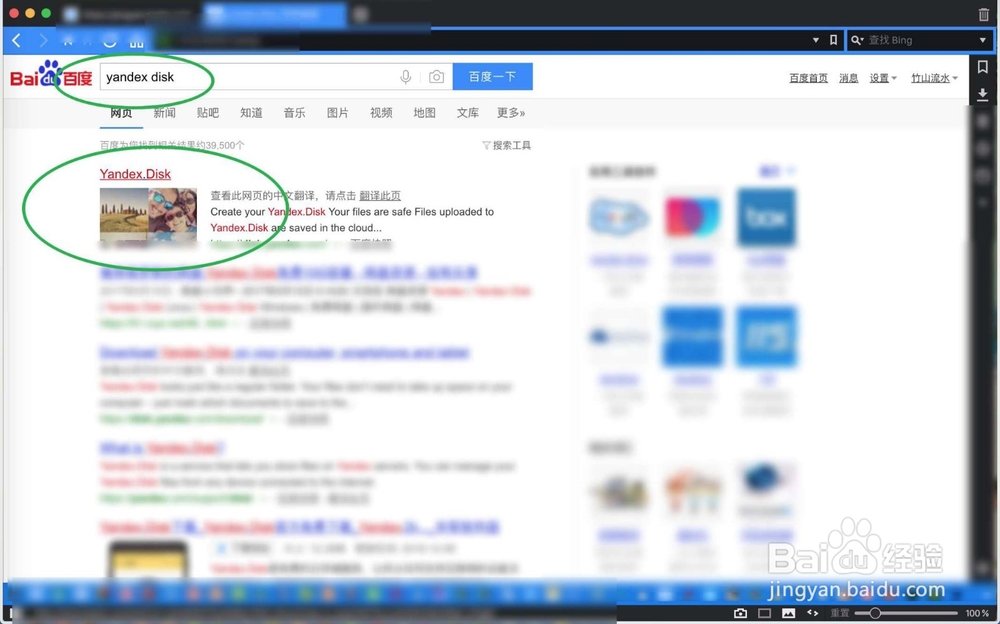
1、点击放到dock上的浏览器,搜索图二的英文单词进入到第一个网站。
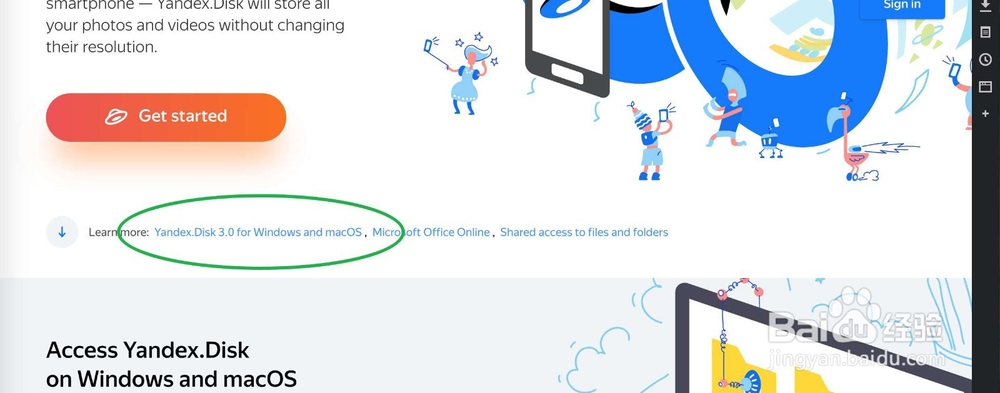
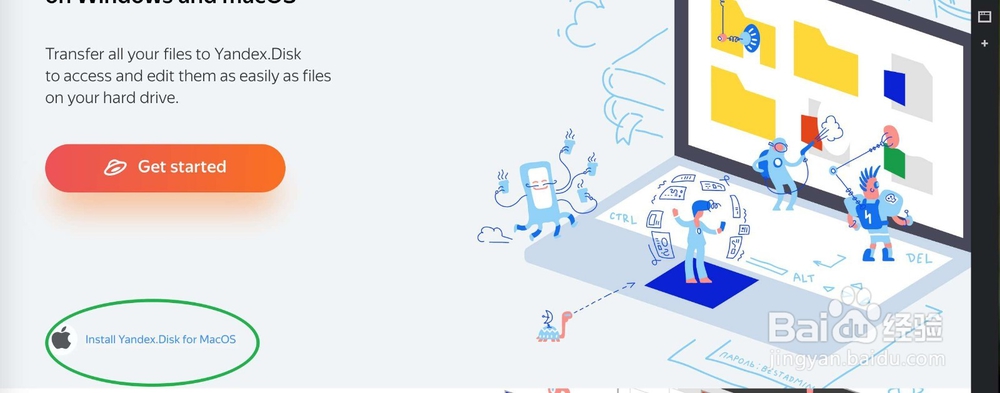
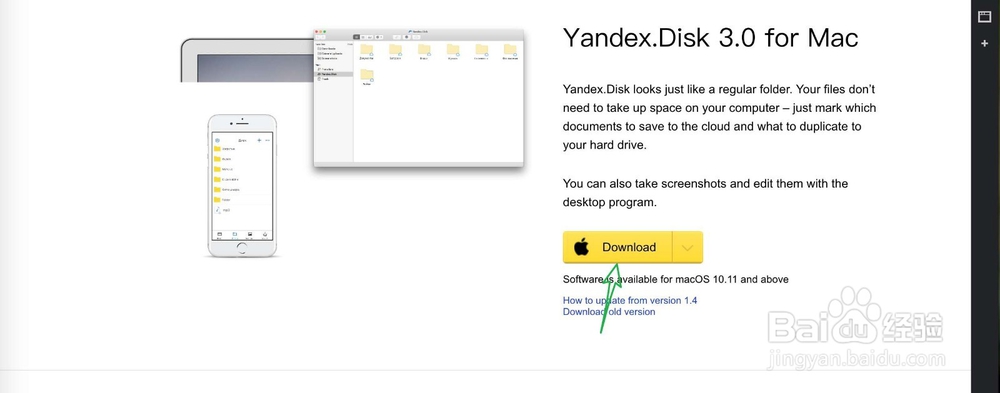
2、在网页找到图一的显示,点击这个macos,然后点击这个install。
3、点击download,然后等待软件下好了,点击右上角的下载的符号。双击里面的dng软件。
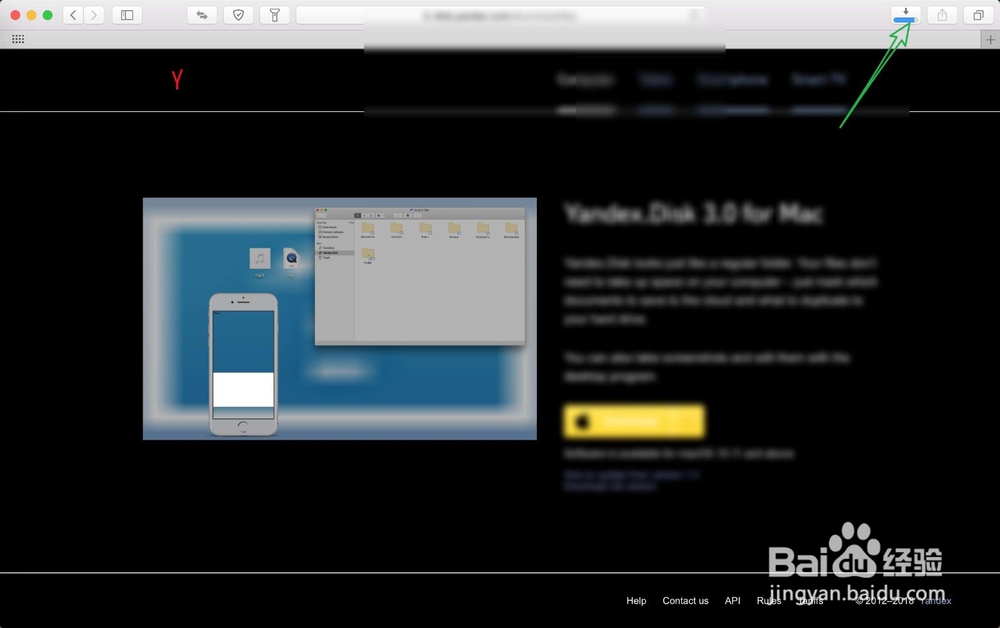
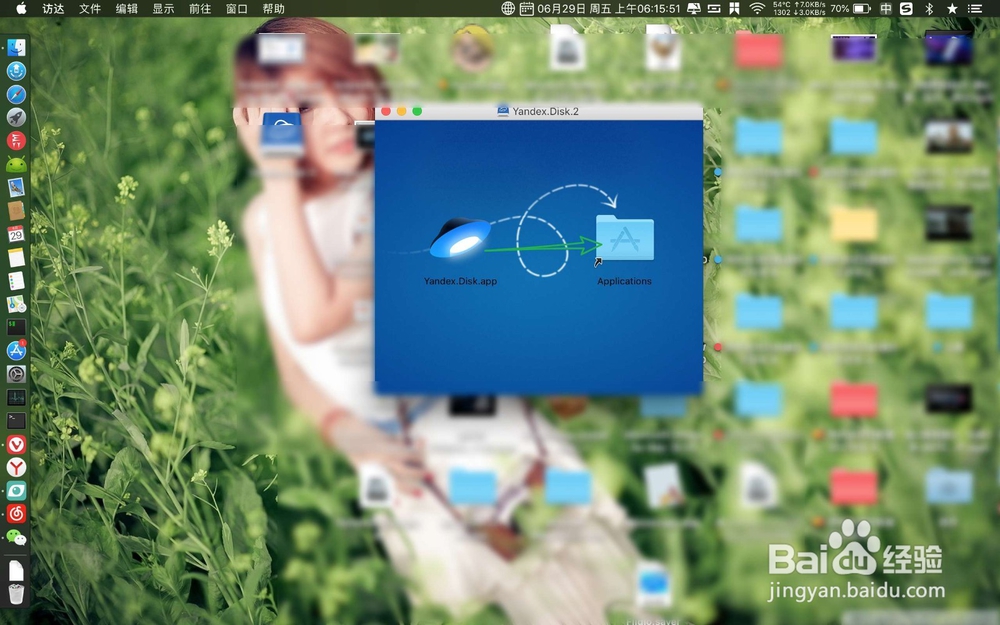
4、此刻看到一个弹窗,那么把里面的蓝色帽子拖入到右边,软件就安装好了。此刻打开边栏上启动台。
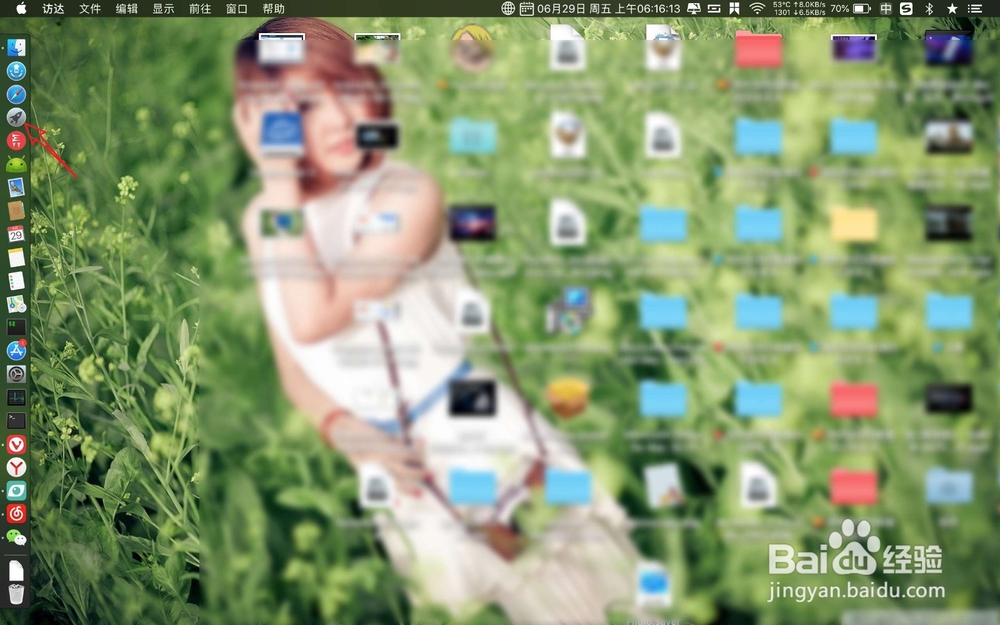
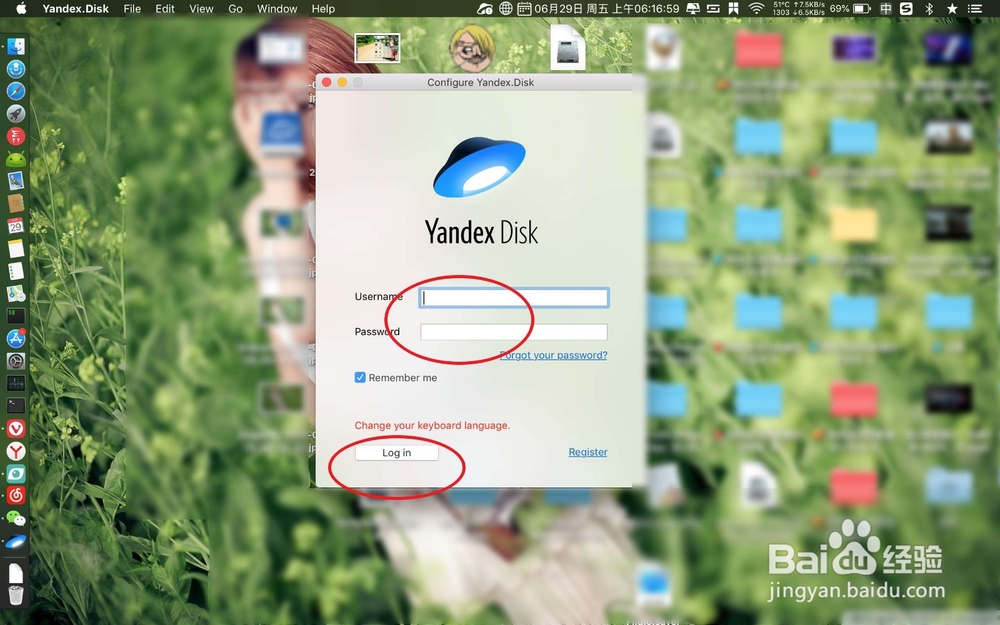
5、找到安装后的软件,然后输入你的网盘的账户密码点击login in即可登录。

时间:2024-11-12 02:42:50
1、点击放到dock上的浏览器,搜索图二的英文单词进入到第一个网站。
2、在网页找到图一的显示,点击这个macos,然后点击这个install。
3、点击download,然后等待软件下好了,点击右上角的下载的符号。双击里面的dng软件。
4、此刻看到一个弹窗,那么把里面的蓝色帽子拖入到右边,软件就安装好了。此刻打开边栏上启动台。
5、找到安装后的软件,然后输入你的网盘的账户密码点击login in即可登录。
