1、按下键盘上的Home键,打开开始菜单,单击“设置”按钮。

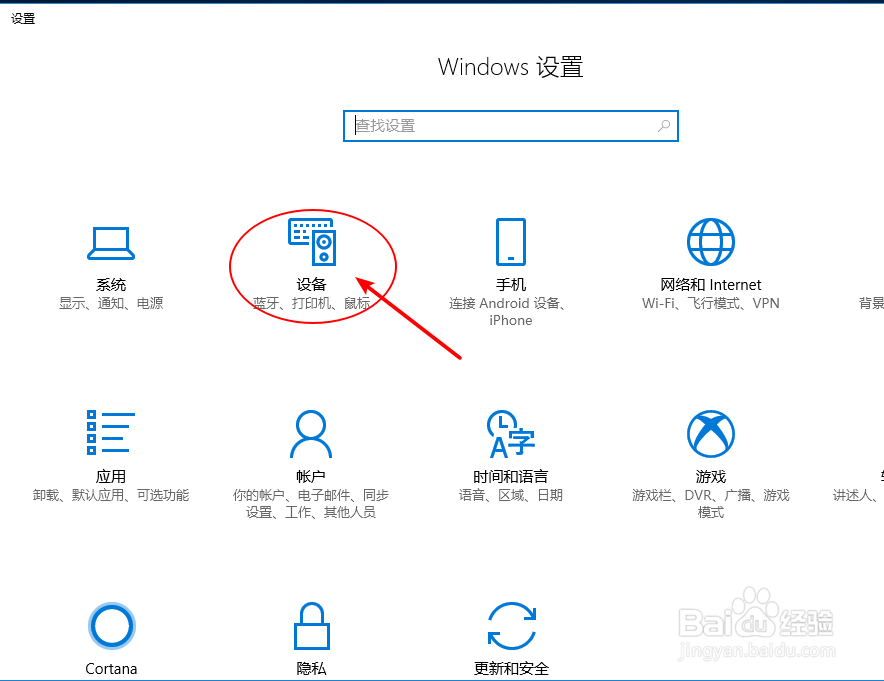
2、在弹出的新窗口,单击“设备”选项菜单。
3、转至设置界面,单击“鼠标”选项菜单。

4、在鼠标选项菜单,找到“其他鼠标选项”命令,单击进入。

5、弹出“鼠标属性”浮动面板,找到“指针选项”命令。

6、在指针选项选项卡,调整“移动”属性的滑块,向右拖拽可提升鼠标指针移动速度。

7、为了提高鼠标移动操作的准确性,建议勾选“提高指针精确度”选项,单击确定完成设置。

时间:2026-04-24 16:40:39
1、按下键盘上的Home键,打开开始菜单,单击“设置”按钮。
2、在弹出的新窗口,单击“设备”选项菜单。
3、转至设置界面,单击“鼠标”选项菜单。
4、在鼠标选项菜单,找到“其他鼠标选项”命令,单击进入。
5、弹出“鼠标属性”浮动面板,找到“指针选项”命令。
6、在指针选项选项卡,调整“移动”属性的滑块,向右拖拽可提升鼠标指针移动速度。
7、为了提高鼠标移动操作的准确性,建议勾选“提高指针精确度”选项,单击确定完成设置。
