1、在上视基准面创建一个圆,并拉伸曲面

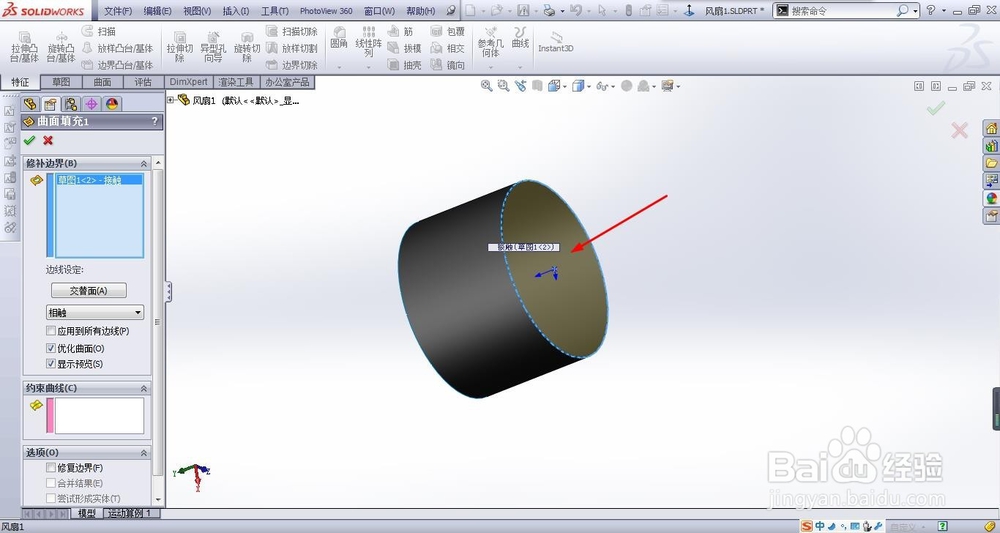
2、填充曲面,草图选择图中蓝色显示的线
3、缝合曲面,选择曲面拉伸1和曲面填充1

4、添加圆角,圆角半径为4

5、在上视基准面创建一个草图并拉伸曲面

6、创建两个基准面

7、实体转换创建一个3D草图

8、拉伸曲面

9、创建基准面3

10、创建四个草图,添加曲面填充

11、拉伸曲面

12、曲面剪裁


13、圆形阵列,阵列个数为3

14、分别加厚曲面,完成风扇叶建模


时间:2026-04-29 02:02:13
1、在上视基准面创建一个圆,并拉伸曲面
2、填充曲面,草图选择图中蓝色显示的线
3、缝合曲面,选择曲面拉伸1和曲面填充1
4、添加圆角,圆角半径为4
5、在上视基准面创建一个草图并拉伸曲面
6、创建两个基准面
7、实体转换创建一个3D草图
8、拉伸曲面
9、创建基准面3
10、创建四个草图,添加曲面填充
11、拉伸曲面
12、曲面剪裁
13、圆形阵列,阵列个数为3
14、分别加厚曲面,完成风扇叶建模
