怎么把图片上某部分的颜色换成图片上已有的颜色

 时间:2026-04-23 21:11:43

1、第一,在PS左侧的工具栏中有一个吸管工具,如图中红色方框所示,鼠标左键单击吸管工具
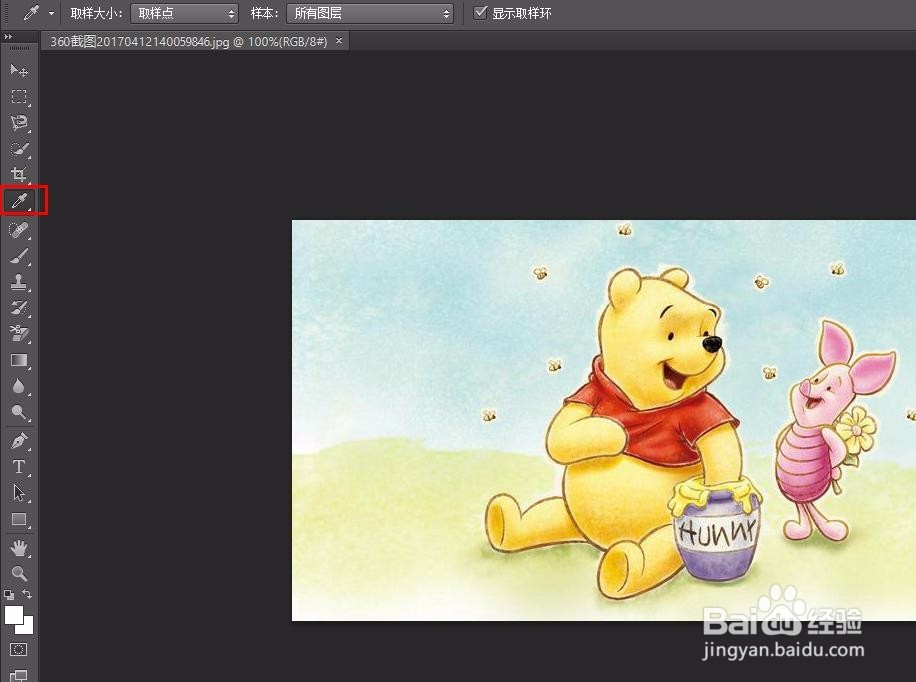
怎么把图片上某部分的颜色换成图片上已有的颜色

2、第二,在需要修改成的颜色的部位单击鼠标左键,例如在红色方框中单击鼠标左键,这个时候箭头所指部位的颜色就会变成红色方框中的颜色
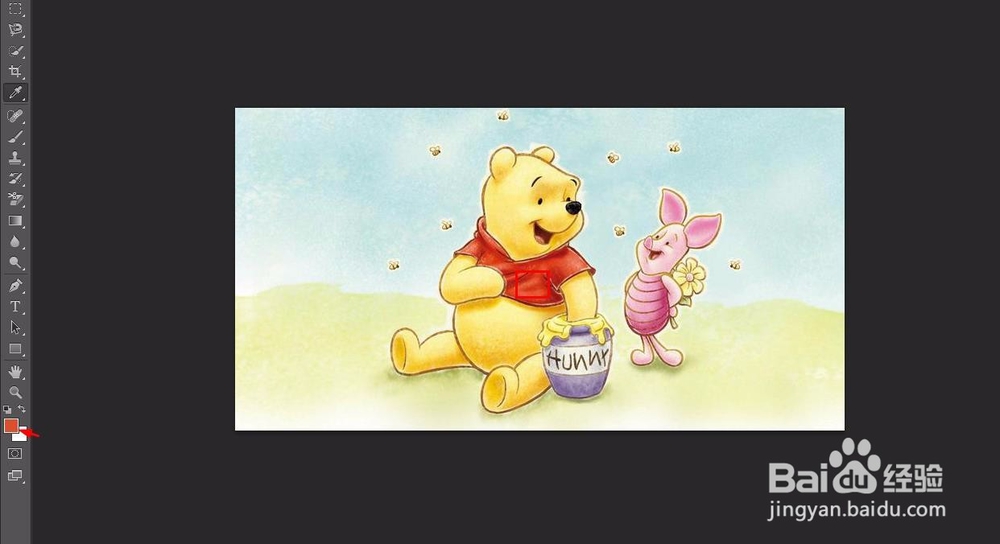
怎么把图片上某部分的颜色换成图片上已有的颜色

3、第三,在工具栏中选择磁性套索工具,用磁性套索工具选择需要修改的颜色的部分
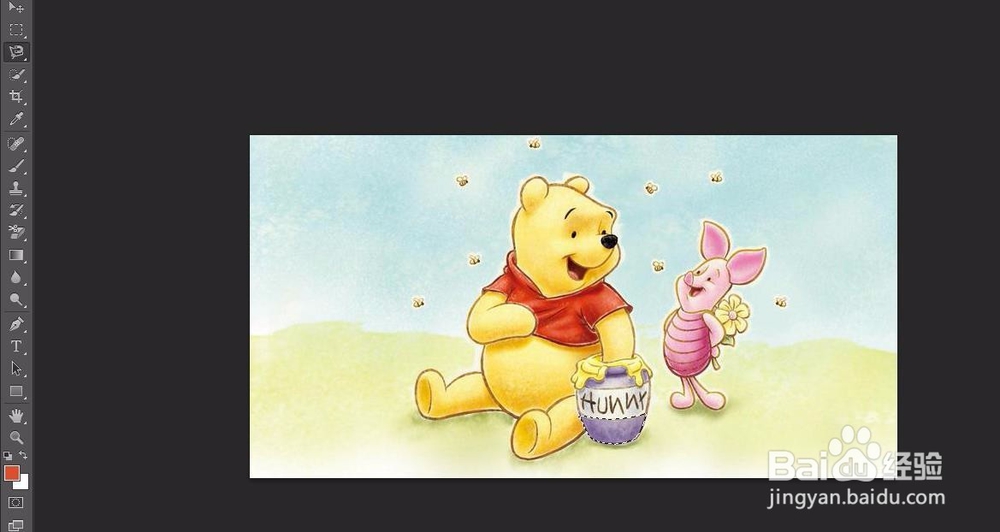
怎么把图片上某部分的颜色换成图片上已有的颜色

4、第四,在PS顶部选择编辑,在编辑中有一个填充,鼠标左键单击填充或直接按shift+F5
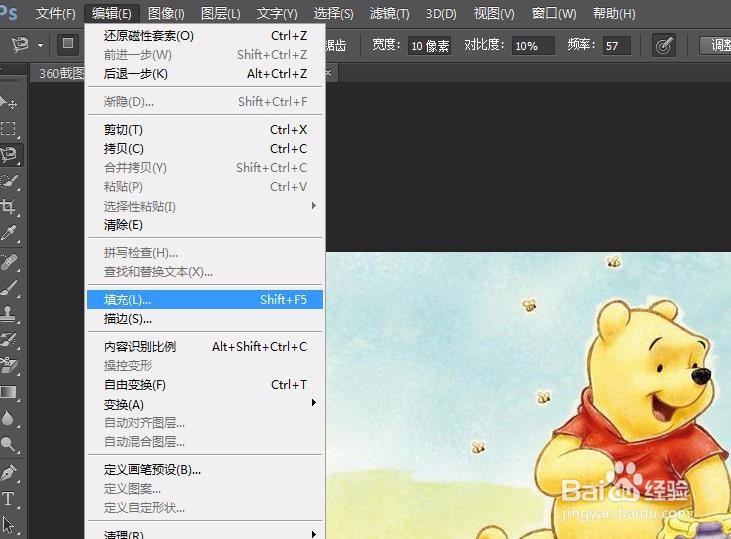
怎么把图片上某部分的颜色换成图片上已有的颜色

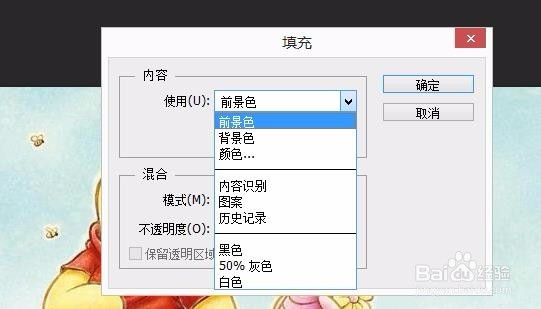
5、第五,在跳出来的界面中有一个使用,点击下拉菜单中有一个前景色,就是刚刚我们吸管吸出来的颜色
怎么把图片上某部分的颜色换成图片上已有的颜色

6、第六,点击确定以后,我们会看见选中部分的颜色变成了之前选中的颜色,这样我们就设置成功了

怎么把图片上某部分的颜色换成图片上已有的颜色

  • 怎么把照片中人物抠出来
  • 怎么用ps把多余的东西去掉
  • ps怎么把抠图的背景去掉
  • 仿制图章工具怎么用
  • 如何利用PS把图片中的背景单独提取出来
  • 热门搜索
    生活片怎么找 淘宝全球购怎么申请 婴儿奶粉过敏怎么办 旅游管理硕士 四川旅游 东莞景区 宝宝长牙发烧怎么办 无锡旅游商贸高等职业技术学校 毕节旅游 牙结石可以自己抠掉吗