Win10恢复账号默认半透明头像

 时间:2026-02-12 00:51:58

1、首先准备一下前期工作:打开文件资源管理器,输入地址C:\ProgramData\Microsoft\User Account Pictures,然后就可以看到无比眼熟的几张图片。

Win10恢复账号默认半透明头像

2、接着新建一个文件夹,文件名可以随便,然后将含有user名称的几张图片拖进去。

Win10恢复账号默认半透明头像

3、然后就是最重要的——按Win+R打开运行,或是在屏幕的左下角微软图标右键点击打开菜单,点击运行也可以。如何输入gpedit.msc。

Win10恢复账号默认半透明头像

4、就会弹出本地组策略编辑器,然后按照步骤依次点开:计算机配置-管理模板-控制面板-用户账户。我们就看到了“对所有用户应用默认的用户图片”的选项。
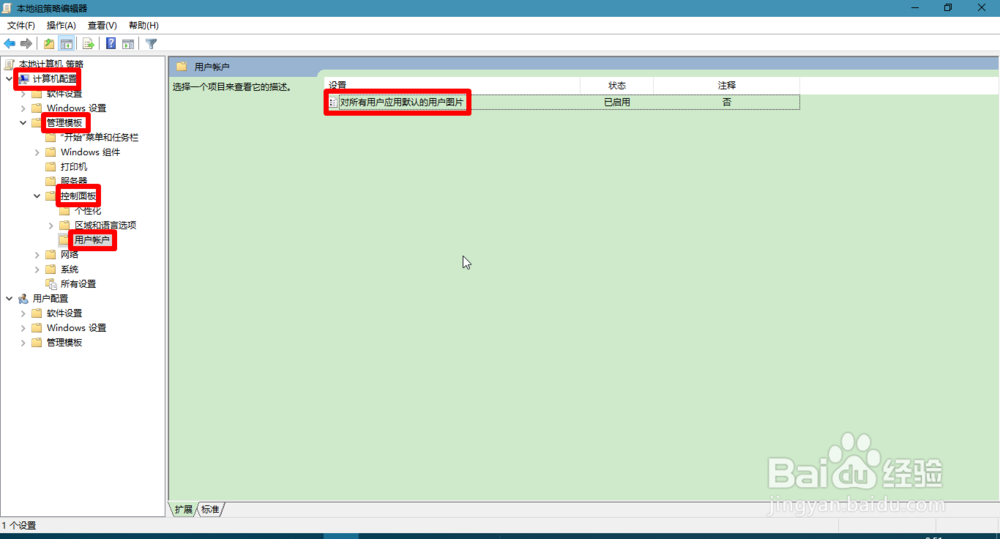
Win10恢复账号默认半透明头像

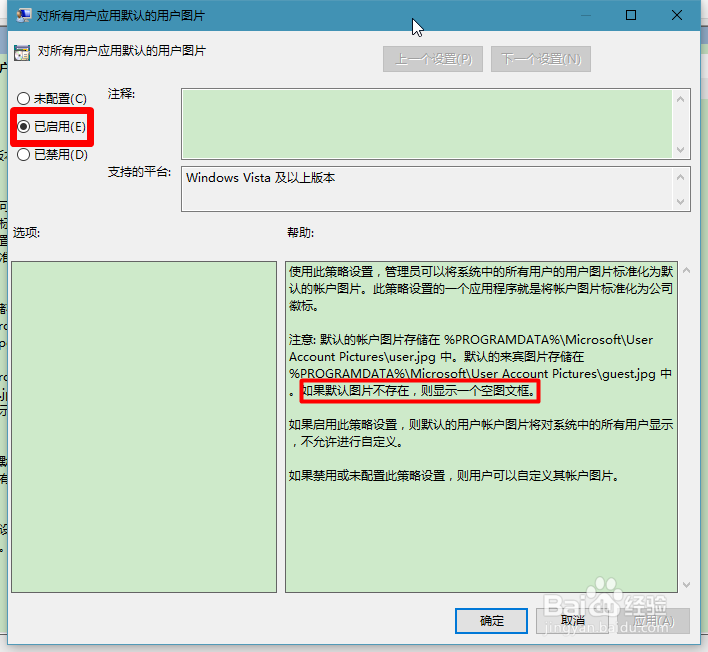
5、双击打开,点击已启用,然后点击确认。

Win10恢复账号默认半透明头像

6、按Win+L锁屏看一下效果。由之前的不透明,变半透明了!!

Win10恢复账号默认半透明头像

  • 如何恢复win10账户的默认半透明头像
  • dism++怎么备份系统?如何用dism++备份系统?
  • win10开机时间太长而win7正常的故障,Intel MEI
  • 慧荣SM3259AA量产教程
  • win10提示升级win11怎么关闭
  • 热门搜索
    海藻面膜怎么用 新日电动车怎么样 书信的格式怎么写 甘油三酯高是怎么治疗 饺子馅怎么调 一件代发怎么操作 昙花怎么养 鄱阳怎么读 小便刺痛是怎么回事 软键盘怎么打开