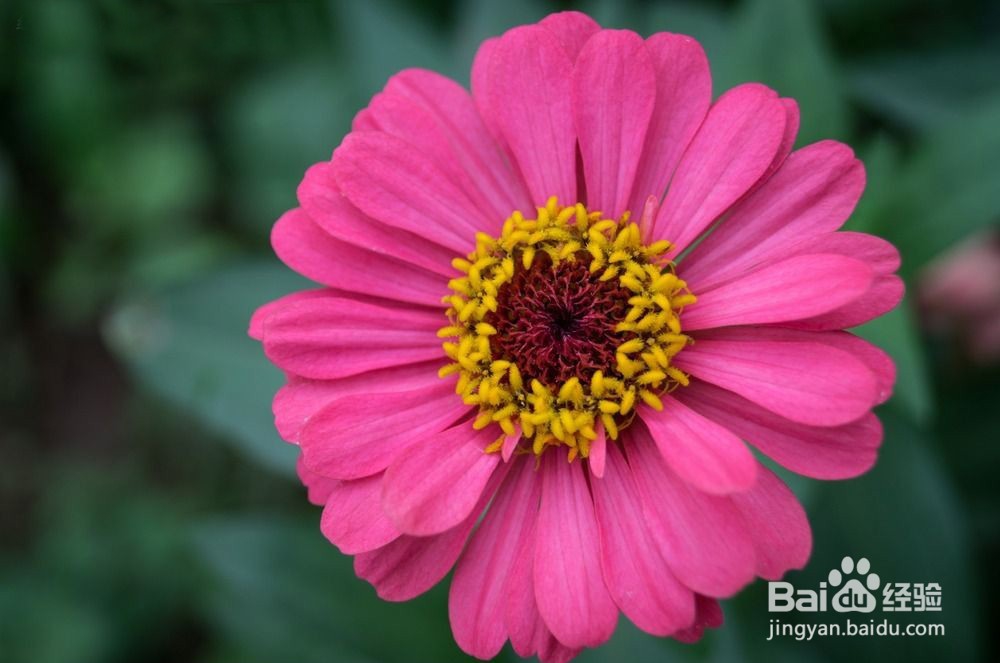
1、用PS打开相应的素材图片
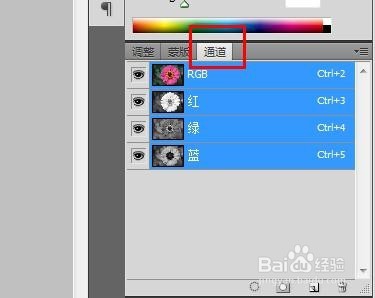
2、选择“通道”选项
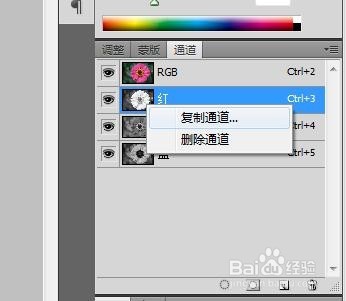
3、如图,红色通道的花朵对比比较明显,复制红色通道
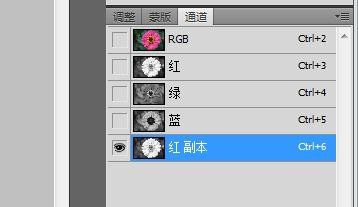
4、勾选复制后的通道并隐藏其他通道
5、按Ctrl+L调整,使花的边缘更明显


6、用魔术棒选择背景,在反选,得到花的选区

7、隐藏复制通道,其他几个通道取消隐藏,并回到图层界面
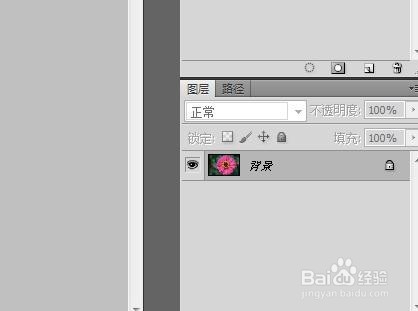
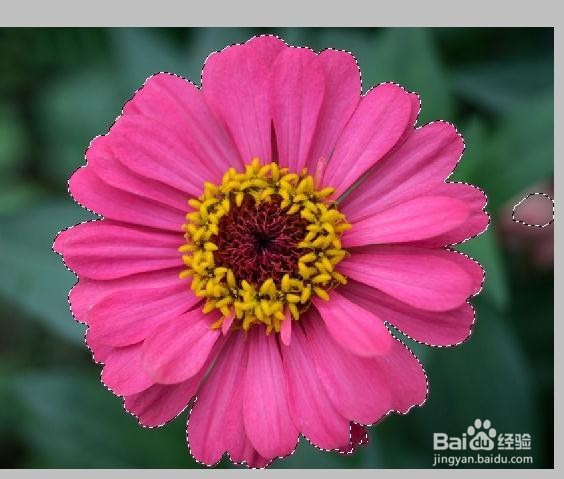
8、复制花朵的选区,粘贴。用橡皮擦擦除多余的部分,就得到想要的花朵了

时间:2026-04-23 17:26:29
1、用PS打开相应的素材图片
2、选择“通道”选项
3、如图,红色通道的花朵对比比较明显,复制红色通道
4、勾选复制后的通道并隐藏其他通道
5、按Ctrl+L调整,使花的边缘更明显
6、用魔术棒选择背景,在反选,得到花的选区
7、隐藏复制通道,其他几个通道取消隐藏,并回到图层界面
8、复制花朵的选区,粘贴。用橡皮擦擦除多余的部分,就得到想要的花朵了
